Halide: Controles Profissionais Acessiveis
Por que o Halide ganhou o Apple Design Award 2022: controles gestuais de camera, ativacao inteligente e UX cinematografica. Padroes SwiftUI incluidos.
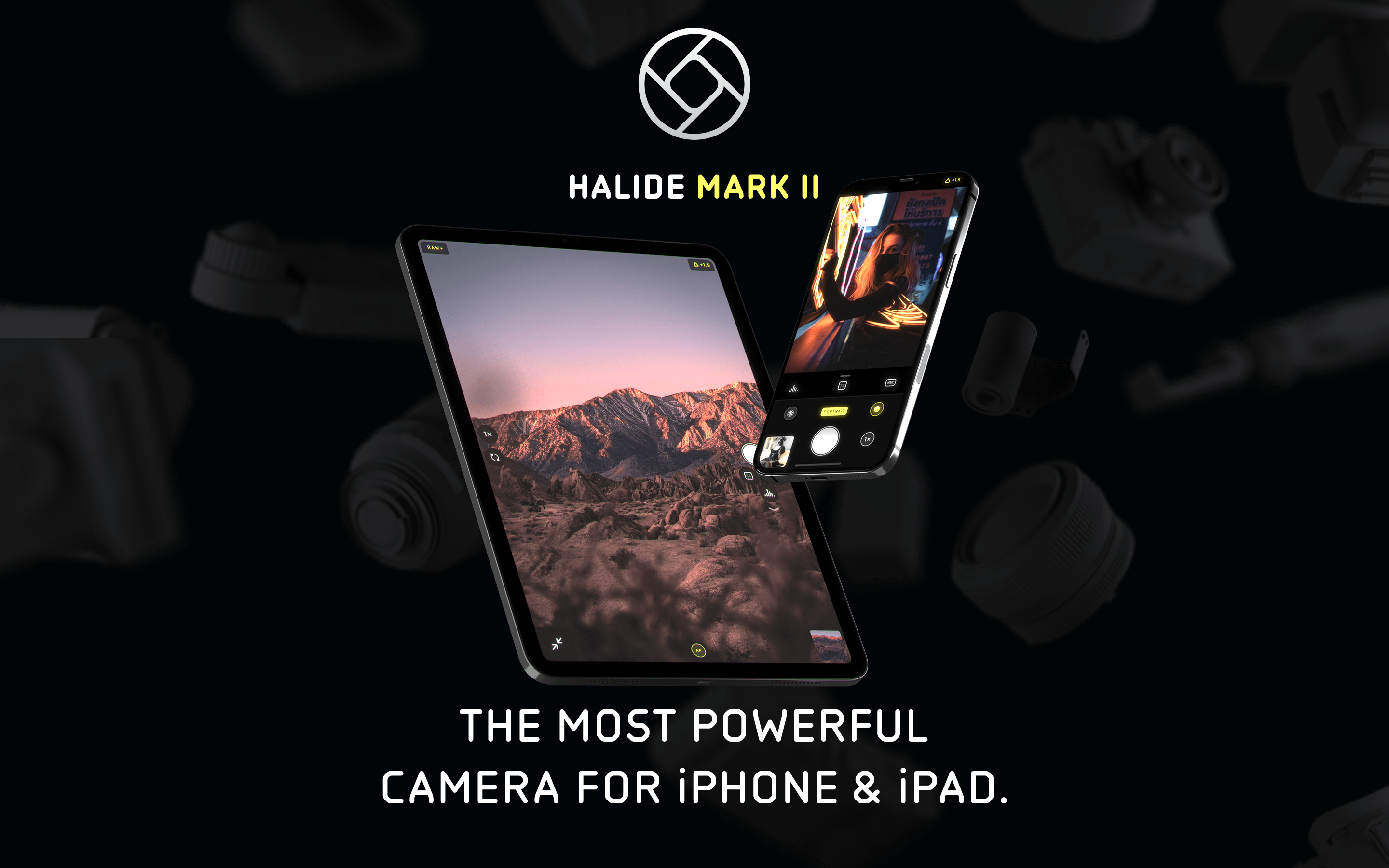
“A complexidade está lá—ela simplesmente não vai te sobrecarregar. Quando você recebe uma forma um tanto acessível de entrar nesse mundo, pode despertar entusiasmo sem intimidação.”
Halide prova que ferramentas profissionais não precisam de interfaces profissionais. Vencedor do Apple Design Award 2022, ele esconde controles de nível DSLR por trás de gestos intuitivos, revelando poder apenas quando você busca por ele.
Por Que o Halide Importa
Criado pelo ex-designer da Apple Sebastiaan de With e pelo ex-engenheiro do Twitter Ben Sandofsky, o Halide preenche a lacuna entre a câmera simples da Apple e aplicativos profissionais intimidadores.
Principais conquistas: - Apple Design Award 2022 - Tornou a fotografia RAW acessível com o Instant RAW - Popularizou controles de câmera baseados em gestos - Operação com uma mão em todos os tamanhos de iPhone - Mais de 10.000 avaliações de 5 estrelas
Principais Conclusões
- Esconda a complexidade, não a remova - Recursos profissionais existem mas permanecem invisíveis até serem convocados; a interface "simulador de voo" não é a única forma de expor poder
- Ativação inteligente supera botões de alternância - Ferramentas que aparecem na interação (lupa de foco ao arrastar) são mais intuitivas que controles manuais de mostrar/ocultar
- Gestos devem parecer físicos - Deslizar vertical para exposição, horizontal para foco mapeia diretamente para o comportamento real do dial da câmera
- Ensine durante o uso - Rótulos breves nas mudanças de estado ajudam os usuários a aprender terminologia de fotografia naturalmente, sem um tutorial separado
- Operação com uma mão é uma restrição de design - Projetar para alcance do polegar força uma boa hierarquia de informações e prioriza controles essenciais
Filosofia Central de Design
“Saia do Caminho”
Princípio orientador do Halide: ferramentas devem aparecer quando necessárias, desaparecer quando não.
OUTROS APPS DE CÂMERA PRO             ABORDAGEM DO HALIDE
───────────────────────────────────────────────────────────────────
Interface "simulador de voo"          Visor limpo
Todos os controles visíveis sempre    Controles aparecem sob demanda
Aprenda a UI antes de usar            Aprenda enquanto usa
Layout fixo                           Barra de ferramentas personalizável
Fluxo apenas manual                   Modo auto + manual disponíveis
Insight chave: “Outros apps de câmera pareciam simuladores de voo com muitos mostradores, o que era intimidador, mesmo para alguém como eu que ama câmeras de filme.”
Inspiração em Câmeras de Filme
O Halide traduz a alegria tátil das câmeras analógicas para gestos de tela sensível ao toque.
CÂMERA DE FILME                      TRADUÇÃO DO HALIDE
───────────────────────────────────────────────────────────────────
Rotação do anel de abertura          Deslizar vertical para exposição
Rotação do anel de foco              Deslizar horizontal para foco
Cliques mecânicos                    Feedback háptico
Visor físico                         Composição em tela cheia
Agulha do fotômetro                  Histograma digital
Chave Manual/Auto                    Alternância do botão AF
Objetivo de design: “Dê uma câmera a uma criança e ela vai brincar com o anel de abertura e os mostradores e as chaves. Talvez possamos trazer uma semelhança dessa alegria para um app em um pedaço de vidro.”
Biblioteca de Padrões
1. Ativação Inteligente
Controles aparecem contextualmente quando necessários, depois desaparecem. Nenhum mostrar/ocultar manual necessário.
Exemplo: Lupa de Foco
ESTADO PADRÃO
┌─────────────────────────────────────────────┐
│                                             │
│              [Visor]                        │
│                                             │
│                                             │
│                                             │
│  [Dial de foco na parte inferior]           │
└─────────────────────────────────────────────┘

QUANDO O USUÁRIO TOCA NO DIAL DE FOCO
┌─────────────────────────────────────────────┐
│  ┌──────────┐                               │
│  │ LUPA DE  │  ← Lupa de foco aparece       │
│  │ FOCO     │    automaticamente            │
│  │ (ampliada)│                               │
│  └──────────┘                               │
│                                             │
│  [Dial de foco ativo]                       │
└─────────────────────────────────────────────┘

QUANDO O USUÁRIO SOLTA
┌─────────────────────────────────────────────┐
│                                             │
│              [Visor]                        │
│                   ↑                         │
│         Lupa desaparece                     │
│                                             │
│  [Dial de foco em repouso]                  │
└─────────────────────────────────────────────┘
Conceito de implementação em SwiftUI:
struct IntelligentActivation<Content: View, Tool: View>: View {
    @Binding var isInteracting: Bool
    let content: Content
    let tool: Tool

    var body: some View {
        ZStack {
            content

            tool
                .opacity(isInteracting ? 1 : 0)
                .animation(.easeInOut(duration: 0.2), value: isInteracting)
        }
    }
}

struct FocusControl: View {
    @State private var isDragging = false
    @State private var focusValue: Double = 0.5

    var body: some View {
        ZStack {
            // Visor
            CameraPreview()

            // Lupa de foco - aparece ao arrastar
            IntelligentActivation(isInteracting: $isDragging, content: EmptyView()) {
                FocusLoupeView(zoomLevel: 3.0)
                    .frame(width: 120, height: 120)
                    .position(x: 80, y: 80)
            }

            // Dial de foco
            VStack {
                Spacer()
                FocusDial(value: $focusValue)
                    .gesture(
                        DragGesture()
                            .onChanged { _ in
                                isDragging = true
                            }
                            .onEnded { _ in
                                isDragging = false
                            }
                    )
            }
        }
    }
}
2. Revelação Progressiva
Simples por padrão, complexo quando necessário. A UI se transforma com base no modo.
Transformação de modo:
MODO AUTO (Padrão)
┌─────────────────────────────────────────────┐
│                                             │
│              [Visor]                        │
│                                             │
│                                             │
│ ┌───┐                               ┌───┐   │
│ │ [F] │                               │ AF │   │
│ └───┘                               └───┘   │
│              ┌───────────┐                  │
│              │   (●)     │  ← Obturador     │
│              └───────────┘                  │
└─────────────────────────────────────────────┘
Controles mínimos. Apenas fotografe.

MODO MANUAL (Após tocar "AF" → "MF")
┌─────────────────────────────────────────────┐
│  [Histograma]                  [Focus Peak] │
│                                             │
│              [Visor]                        │
│                                             │
│ ┌───┐ ┌───┐ ┌───┐              ┌────┐      │
│ │ [F] │ │WB │ │ISO│              │ MF │      │
│ └───┘ └───┘ └───┘              └────┘      │
│              ┌───────────┐                  │
│  [────────────────●───────] ← Dial de foco │
│              │   (●)     │                  │
│              └───────────┘                  │
└─────────────────────────────────────────────┘
Controles completos revelados. Ferramentas pro acessíveis.
Implementação:
enum CameraMode {
    case auto
    case manual

    var visibleControls: [CameraControl] {
        switch self {
        case .auto:
            return [.flash, .shutter, .autoFocus]
        case .manual:
            return [.flash, .whiteBalance, .iso, .shutter,
                    .manualFocus, .histogram, .focusPeaking]
        }
    }
}

struct AdaptiveToolbar: View {
    @Binding var mode: CameraMode

    var body: some View {
        HStack {
            ForEach(mode.visibleControls, id: \.self) { control in
                ControlButton(control: control)
                    .transition(.asymmetric(
                        insertion: .scale.combined(with: .opacity),
                        removal: .scale.combined(with: .opacity)
                    ))
            }
        }
        .animation(.spring(response: 0.3), value: mode)
    }
}
3. Controles Baseados em Gestos
Exposição e foco controlados através de deslizes, como dials físicos de câmera.
CONTROLE DE EXPOSIÇÃO (Deslizar vertical em qualquer lugar)
           ↑ Deslizar para cima = mais claro
           │
    ───────┼─────── Exposição atual
           │
           ↓ Deslizar para baixo = mais escuro

CONTROLE DE FOCO (Deslizar horizontal no dial)
    Perto ←────────●────────→ Longe
                  │
            Foco atual

AÇÕES RÁPIDAS (Deslizes nas bordas)
    ← Borda esquerda: Mudar para biblioteca de fotos
    → Borda direita: Abrir painel de controles manuais
Implementação:
struct GestureCamera: View {
    @State private var exposure: Double = 0
    @State private var focus: Double = 0.5

    var body: some View {
        ZStack {
            CameraPreview()

            // Gesto de exposição (em qualquer lugar da tela)
            Color.clear
                .contentShape(Rectangle())
                .gesture(
                    DragGesture()
                        .onChanged { value in
                            // Translação vertical mapeia para exposição
                            let delta = -value.translation.height / 500
                            exposure = max(-2, min(2, exposure + delta))
                            HapticsEngine.impact(.light)
                        }
                )

            // Feedback visual
            VStack {
                Spacer()
                ExposureIndicator(value: exposure)
                    .opacity(exposure != 0 ? 1 : 0)
            }
        }
    }
}

struct ExposureIndicator: View {
    let value: Double

    var body: some View {
        HStack {
            Image(systemName: value > 0 ? "sun.max.fill" : "moon.fill")
            Text(String(format: "%+.1f", value))
                .monospacedDigit()
        }
        .font(.caption)
        .padding(8)
        .background(.ultraThinMaterial)
        .clipShape(Capsule())
    }
}
4. Micro-Texto Educacional
Quando os usuários interagem com controles, rótulos breves ensinam a terminologia.
USUÁRIO TOCA "AF" → Muda para "MF"
┌────────────────────────────────┐
│  Foco Manual                   │  ← Aparece brevemente
│  Deslize para ajustar distância│
└────────────────────────────────┘
   Desaparece após 2 segundos

USUÁRIO ATIVA FOCUS PEAKING
┌────────────────────────────────┐
│  Focus Peaking                 │
│  Destaques vermelhos = em foco │
└────────────────────────────────┘
Implementação:
struct EducationalToast: View {
    let title: String
    let description: String
    @Binding var isVisible: Bool

    var body: some View {
        VStack(alignment: .leading, spacing: 4) {
            Text(title)
                .font(.headline)
            Text(description)
                .font(.caption)
                .foregroundStyle(.secondary)
        }
        .padding()
        .background(.ultraThinMaterial)
        .clipShape(RoundedRectangle(cornerRadius: 12))
        .opacity(isVisible ? 1 : 0)
        .onAppear {
            DispatchQueue.main.asyncAfter(deadline: .now() + 2) {
                withAnimation { isVisible = false }
            }
        }
    }
}

// Uso
struct FocusModeToggle: View {
    @State private var showToast = false
    @Binding var isManual: Bool

    var body: some View {
        Button(isManual ? "MF" : "AF") {
            isManual.toggle()
            showToast = true
        }
        .overlay(alignment: .top) {
            EducationalToast(
                title: isManual ? "Foco Manual" : "Foco Automático",
                description: isManual
                    ? "Deslize para ajustar distância"
                    : "Toque para focar no objeto",
                isVisible: $showToast
            )
            .offset(y: -60)
        }
    }
}
5. Ferramentas Profissionais (Histograma, Focus Peaking, Zebras)
Ferramentas de visualização profissional disponíveis mas não sobrecarregam.
Opções de histograma:
OPÇÕES DE POSICIONAMENTO
┌─────────────────────────────────────────────┐
│ [▁▂▃▅▇█▅▃▁]                                 │  ← Canto superior (mínimo)
│                                             │
│              [Visor]                        │
│                                             │
└─────────────────────────────────────────────┘

┌─────────────────────────────────────────────┐
│              [Visor]                        │
│                                             │
│   ┌─────────────────────────────────────┐   │
│   │ ▁▂▃▅▇██▅▃▂▁ RGB                     │   │  ← Inferior (detalhado)
│   └─────────────────────────────────────┘   │
└─────────────────────────────────────────────┘

TIPOS DE HISTOGRAMA (alterne tocando)
1. Luminância (monocromático)
2. RGB (canais de cor)
3. Waveform (distribuição vertical)
Overlay de focus peaking:
struct FocusPeakingOverlay: View {
    let enabled: Bool
    let peakingColor: Color = .red

    var body: some View {
        if enabled {
            // Shader Metal seria usado em produção
            // Destaca bordas no plano de foco
            GeometryReader { _ in
                // Overlay que destaca áreas em foco
                // Baseado em detecção de bordas na distância de foco atual
            }
            .blendMode(.plusLighter)
        }
    }
}

struct ZebraOverlay: View {
    let threshold: Double  // 0.0 a 1.0
    let pattern: ZebraPattern = .diagonal

    enum ZebraPattern {
        case diagonal
        case horizontal
    }

    var body: some View {
        // Overlay listrado em áreas superexpostas
        // Ajuda a identificar clipping antes da captura
    }
}
6. Barra de Ferramentas Personalizável
Usuários podem reorganizar ferramentas para corresponder ao seu fluxo de trabalho.
BARRA DE FERRAMENTAS PADRÃO
[Flash] [Grade] [Timer] ─(●)─ [RAW] [AF] [Configurações]

PRESSIONE E SEGURE PARA PERSONALIZAR
┌─────────────────────────────────────────────┐
│  Arraste para reordenar                     │
│                                             │
│  [Flash]   [Grade]   [Timer]                │
│     ↕         ↕         ↕                   │
│  [RAW]    [Macro]  [Configurações]          │
│                                             │
│  Ocultos:                                   │
│  [Zebra] [Waveform] [Depth]                 │
│                                             │
│  [Restaurar Padrão]           [Concluído]   │
└─────────────────────────────────────────────┘
Implementação:
struct CustomizableToolbar: View {
    @State private var tools: [CameraTool] = CameraTool.defaults
    @State private var isEditing = false

    var body: some View {
        HStack {
            ForEach(tools) { tool in
                ToolButton(tool: tool)
                    .draggable(tool) // iOS 16+
            }
        }
        .onLongPressGesture {
            isEditing = true
        }
        .sheet(isPresented: $isEditing) {
            ToolbarEditor(tools: $tools)
        }
    }
}

struct ToolbarEditor: View {
    @Binding var tools: [CameraTool]

    var body: some View {
        NavigationStack {
            List {
                Section("Ferramentas Ativas") {
                    ForEach($tools) { $tool in
                        ToolRow(tool: tool)
                    }
                    .onMove { from, to in
                        tools.move(fromOffsets: from, toOffset: to)
                    }
                }

                Section("Ferramentas Disponíveis") {
                    ForEach(CameraTool.hidden(from: tools)) { tool in
                        ToolRow(tool: tool)
                            .onTapGesture {
                                tools.append(tool)
                            }
                    }
                }
            }
            .navigationTitle("Personalizar Barra de Ferramentas")
            .toolbar {
                Button("Concluído") { /* dispensar */ }
            }
        }
    }
}
Sistema de Design Visual
Paleta de Cores
extension Color {
    // Halide usa cor mínima para chrome da UI
    static let halideBlack = Color(hex: "#000000")
    static let halideWhite = Color(hex: "#FFFFFF")
    static let halideGray = Color(hex: "#8E8E93")

    // Destaque para estados ativos
    static let halideYellow = Color(hex: "#FFD60A")  // Indicadores ativos

    // Focus peaking
    static let halideFocusPeak = Color(hex: "#FF3B30")  // Overlay vermelho
    static let halideZebra = Color(hex: "#FFFFFF").opacity(0.5)
}
Tipografia
struct HalideTypography {
    // Rótulos de UI (pequenos, maiúsculas)
    static let controlLabel = Font.system(size: 10, weight: .bold, design: .rounded)
        .smallCaps()

    // Valores (monoespaçado para números)
    static let valueDisplay = Font.system(size: 14, weight: .medium, design: .monospaced)

    // Tooltips educacionais
    static let tooltipTitle = Font.system(size: 14, weight: .semibold)
    static let tooltipBody = Font.system(size: 12, weight: .regular)
}
Animação & Hápticos
Sistema de Feedback Háptico
struct HapticsEngine {
    static func impact(_ style: UIImpactFeedbackGenerator.FeedbackStyle) {
        let generator = UIImpactFeedbackGenerator(style: style)
        generator.impactOccurred()
    }

    static func exposureChange() {
        // Impacto leve no ajuste de exposição
        impact(.light)
    }

    static func focusLock() {
        // Impacto médio quando o foco trava
        impact(.medium)
    }

    static func shutterPress() {
        // Impacto pesado para o obturador
        impact(.heavy)
    }

    static func modeSwitch() {
        // Feedback de seleção para mudanças de modo
        let generator = UISelectionFeedbackGenerator()
        generator.selectionChanged()
    }
}
Animações de Controles
// Animação de rotação do dial
struct FocusDial: View {
    @Binding var value: Double

    var body: some View {
        GeometryReader { geo in
            // Visual do dial com marcas de escala
            Circle()
                .stroke(Color.white.opacity(0.3), lineWidth: 2)
                .overlay {
                    // Marcas de escala rotacionam com o valor
                    ForEach(0..<12) { i in
                        Rectangle()
                            .fill(Color.white)
                            .frame(width: 2, height: 10)
                            .offset(y: -geo.size.height / 2 + 15)
                            .rotationEffect(.degrees(Double(i) * 30))
                    }
                }
                .rotationEffect(.degrees(value * 360))
                .animation(.spring(response: 0.2, dampingFraction: 0.8), value: value)
        }
    }
}
Lições para Nosso Trabalho
1. Esconda a Complexidade, Não a Remova
Recursos profissionais existem mas ficam fora de vista até serem convocados.
2. Ativação Inteligente > Botões de Alternância
Ferramentas aparecendo na interação (lupa de foco ao arrastar) supera mostrar/ocultar manual.
3. Gestos Devem Parecer Físicos
Deslizar vertical para exposição, horizontal para foco—mapeia para dials reais de câmera.
4. Ensine Durante o Uso
Rótulos breves nas mudanças de estado ajudam usuários a aprender terminologia naturalmente.
5. Operação com Uma Mão É uma Restrição de Design
Projetar para alcance do polegar força uma boa hierarquia de informações.
Perguntas Frequentes
Como o Halide difere de outros aplicativos de câmera profissional?
A maioria dos apps de câmera profissional exibe todos os controles de uma vez, criando o que os criadores do Halide chamam de interfaces "simulador de voo". O Halide começa com um visor limpo e revela controles apenas quando necessário. O modo auto mostra UI mínima; mudar para o modo manual revela progressivamente histograma, focus peaking, ISO e controles de balanço de branco. Esta abordagem torna recursos de nível DSLR acessíveis sem sobrecarregar novos usuários.
O que é ativação inteligente e por que isso importa?
Ativação inteligente significa que ferramentas aparecem automaticamente quando você interage com controles relacionados, depois desaparecem quando você para. Por exemplo, a lupa de foco aparece quando você toca no dial de foco e desaparece quando você solta. Isso elimina a necessidade de botões de alternância para mostrar/ocultar visualizações auxiliares, reduzindo desordem visual e carga cognitiva enquanto garante que as ferramentas estejam sempre disponíveis quando necessárias.
Como funcionam os controles por gestos do Halide?
O Halide mapeia gestos de tela sensível ao toque para controles físicos de câmera. Deslizar vertical em qualquer lugar da tela ajusta a exposição (como um anel de abertura), deslizar horizontal no dial de foco ajusta a distância de foco (como um anel de foco). Esses gestos incluem feedback háptico que imita os cliques mecânicos dos dials reais de câmera. Deslizes nas bordas fornecem acesso rápido à biblioteca de fotos e ao painel de controles manuais.
Quais ferramentas de visualização profissional o Halide inclui?
O Halide oferece histograma (modos luminância, RGB ou waveform), focus peaking (destaques vermelhos em bordas em foco) e listras zebra (linhas diagonais em áreas superexpostas). Essas ferramentas aparecem como overlays no visor e podem ser posicionadas em diferentes locais. Cada ferramenta é opcional e acessível a partir de uma barra de ferramentas personalizável que os usuários podem reorganizar para corresponder ao seu fluxo de trabalho.
Por que o Halide usa metáforas de câmeras de filme para sua interface?
Os designers do Halide observaram que crianças instintivamente brincam com anéis de abertura, dials e chaves em câmeras analógicas. Essa alegria tátil está ausente em apps de tela sensível ao toque. Ao traduzir controles mecânicos de câmera para gestos de deslize com feedback háptico, o Halide recria parte dessa fisicalidade. A abordagem também aproveita décadas de evolução de UX de câmera, usando modelos mentais familiares em vez de inventar novos paradigmas.











