Halide:プロフェッショナルなコントロールをアクセシブルに
HalideがApple Design Award 2022を受賞した理由:ジェスチャーベースのカメラ操作、インテリジェント起動、フィルム風UX。SwiftUIパターン付き。
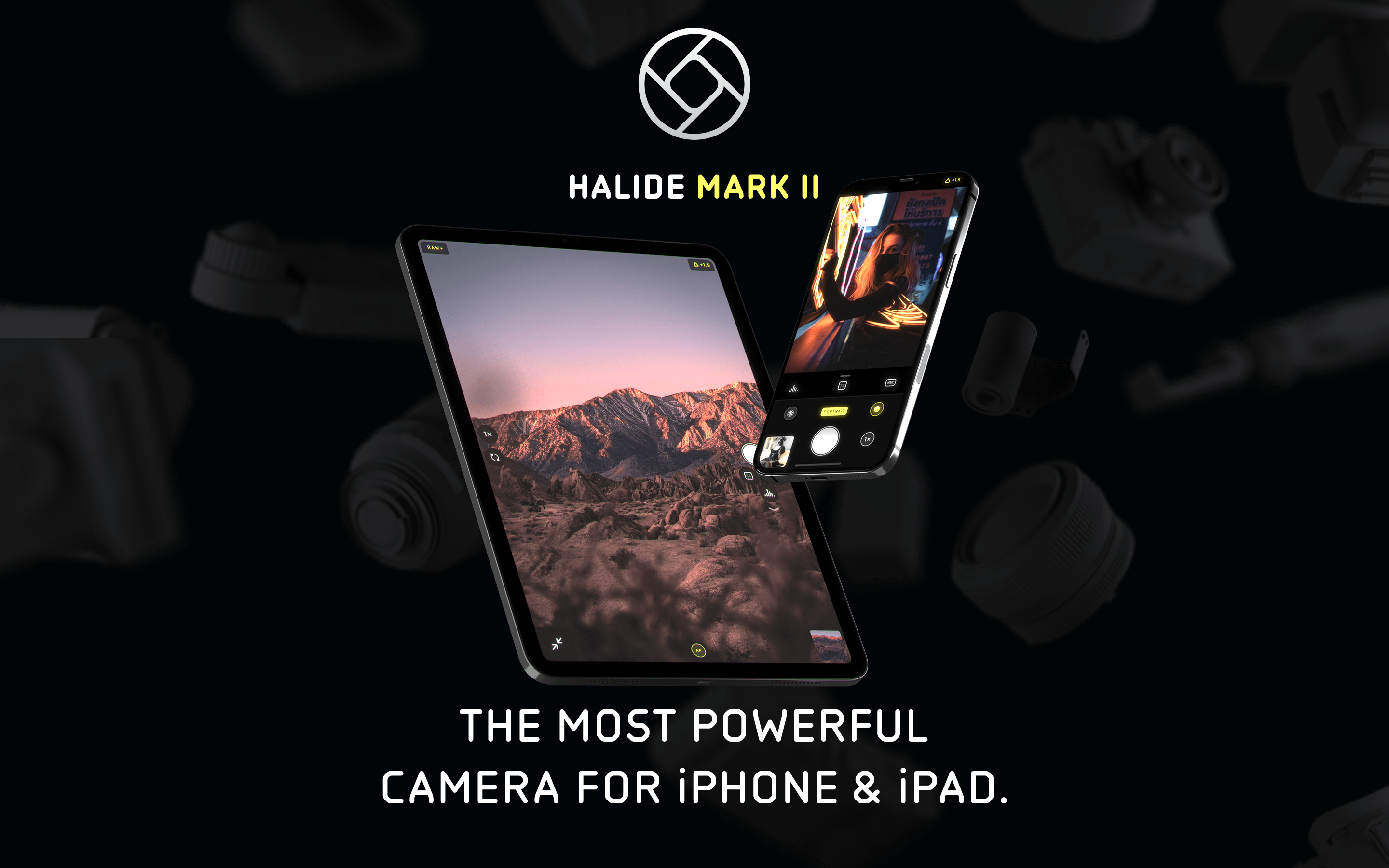
「複雑さはそこにある—ただ、圧倒されることはない。この世界への入り口がある程度アクセスしやすい形で提示されると、威圧感なく興奮を呼び起こすことができる。」
Halideは、プロフェッショナルなツールにプロフェッショナル向けインターフェースは必要ないことを証明している。Apple Design Award 2022受賞作であり、一眼レフレベルのコントロールを直感的なジェスチャーの背後に隠し、必要なときにだけパワーを引き出せるようにしている。
Halideが重要な理由
元Appleデザイナーのセバスチャン・デ・ウィズと元Twitterエンジニアのベン・サンドフスキーによって開発されたHalideは、Appleのシンプルなカメラと敷居の高いプロアプリの間のギャップを埋める存在だ。
主な実績: - Apple Design Award 2022 受賞 - Instant RAWでRAW写真をアクセシブルに - ジェスチャーベースのカメラコントロールを普及させた - すべてのiPhoneサイズで片手操作が可能 10,000件以上の5つ星レビュー
重要なポイント
- 複雑さは隠す、削除しない - プロ向け機能は存在するが、呼び出されるまで見えない状態を維持する。「フライトシミュレーター」インターフェースだけがパワーを露出する方法ではない
- インテリジェントアクティベーションはトグルボタンに勝る - 操作中に表示されるツール(ドラッグ中のフォーカスルーペ)は、手動の表示/非表示コントロールよりも直感的
- ジェスチャーは物理的に感じるべき - 露出には垂直スワイプ、フォーカスには水平スワイプという操作は、実際のカメラダイヤルの動作に直接対応する
- 使いながら教える - 状態変化時の簡潔なラベルは、別途チュートリアルを用意せずとも、ユーザーが自然に写真用語を学ぶ助けとなる
- 片手操作はデザイン上の制約 - 親指の届く範囲を考慮した設計は、良い情報階層を強制し、本質的なコントロールを優先させる
コアデザイン哲学
「邪魔にならない」
Halideの指針となる原則:ツールは必要なときに現れ、必要でないときに消える。
OTHER PRO CAMERA APPS                 HALIDE'S APPROACH
───────────────────────────────────────────────────────────────────
"Flight simulator" UI                 Clean viewfinder
All controls visible always           Controls appear on demand
Learn UI before using                 Learn while using
Fixed layout                          Customizable toolbar
Manual-only workflow                  Auto mode + manual available
重要な洞察:「他のカメラアプリは、たくさんのダイヤルが並んだ飛行機のコックピットのように見えました。フィルムカメラが大好きな私でさえ、威圧感を覚えるほどでした。」
フィルムカメラからのインスピレーション
Halideは、アナログカメラの触覚的な喜びをタッチスクリーンジェスチャーに変換しています。
FILM CAMERA                          HALIDE TRANSLATION
───────────────────────────────────────────────────────────────────
Aperture ring rotation               Vertical swipe for exposure
Focus ring rotation                  Horizontal swipe for focus
Mechanical click stops               Haptic feedback
Physical viewfinder                  Full-screen composition
Light meter needle                   Digital histogram
Manual/Auto switch                   AF button toggle
デザイン目標:「子供にカメラを渡すと、絞りリングやダイヤル、スイッチをいじって遊ぶでしょう。ガラスの板の上のアプリにも、そんな喜びの片鱗をもたらせるかもしれません。」
パターンライブラリ
1. インテリジェントアクティベーション
コントロールは必要なときに文脈に応じて現れ、その後消える。手動での表示/非表示は不要。
例:フォーカスルーペ
DEFAULT STATE
┌─────────────────────────────────────────────┐
│                                             │
│              [Viewfinder]                   │
│                                             │
│                                             │
│                                             │
│  [Focus dial at bottom]                     │
└─────────────────────────────────────────────┘

ユーザーがフォーカスダイヤルに触れたとき
┌─────────────────────────────────────────────┐
│  ┌──────────┐                               │
│  │ フォーカス │  ← フォーカスルーペが        │
│  │ ルーペ    │    自動的に表示される         │
│  │ (拡大)  │                               │
│  └──────────┘                               │
│                                             │
│  [フォーカスダイヤル アクティブ]              │
└─────────────────────────────────────────────┘

WHEN USER RELEASES(ユーザーが離したとき)
┌─────────────────────────────────────────────┐
│                                             │
│              [ビューファインダー]                   │
│                   ↑                         │
│         ルーペがフェードアウト                     │
│                                             │
│  [フォーカスダイアルが待機状態]                       │
└─────────────────────────────────────────────┘
SwiftUI実装コンセプト:
struct IntelligentActivation<Content: View, Tool: View>: View {
    @Binding var isInteracting: Bool
    let content: Content
    let tool: Tool

    var body: some View {
        ZStack {
            content

            tool
                .opacity(isInteracting ? 1 : 0)
                .animation(.easeInOut(duration: 0.2), value: isInteracting)
        }
    }
}

struct FocusControl: View {
    @State private var isDragging = false
    @State private var focusValue: Double = 0.5

    var body: some View {
        ZStack {
            // ビューファインダー
            CameraPreview()

            // フォーカスルーペ - ドラッグ中に表示
            IntelligentActivation(isInteracting: $isDragging, content: EmptyView()) {
                FocusLoupeView(zoomLevel: 3.0)
                    .frame(width: 120, height: 120)
                    .position(x: 80, y: 80)
            }

            // フォーカスダイヤル
            VStack {
                Spacer()
                FocusDial(value: $focusValue)
                    .gesture(
                        DragGesture()
                            .onChanged { _ in
                                isDragging = true
                            }
                            .onEnded { _ in
                                isDragging = false
                            }
                    )
            }
        }
    }
}
2. 段階的開示
デフォルトはシンプルに、必要な時だけ複雑に。モードに応じてUIが変化します。
モード変換:
AUTO MODE(デフォルト)
┌─────────────────────────────────────────────┐
│                                             │
│              [ビューファインダー]                   │
│                                             │
│                                             │
│ ┌───┐                               ┌───┐   │
│ │ [F] │                               │ AF │   │
│ └───┘                               └───┘   │
│              ┌───────────┐                  │
│              │   (●)     │  ← シャッター       │
│              └───────────┘                  │
└─────────────────────────────────────────────┘
最小限の操作。撮るだけ。

MANUAL MODE(「AF」→「MF」タップ後)
┌─────────────────────────────────────────────┐
│  [ヒストグラム]                [フォーカスピーキング] │
│                                             │
│              [ビューファインダー]                   │
│                                             │
│ ┌───┐ ┌───┐ ┌───┐              ┌────┐      │
│ │ [F] │ │WB │ │ISO│              │ MF │      │
│ └───┘ └───┘ └───┘              └────┘      │
│              ┌───────────┐                  │
│  [────────────────●───────] ← フォーカスダイヤル   │
│              │   (●)     │                  │
│              └───────────┘                  │
└─────────────────────────────────────────────┘
全コントロールが表示。プロツールにアクセス可能。
実装:
enum CameraMode {
    case auto
    case manual

    var visibleControls: [CameraControl] {
        switch self {
        case .auto:
            return [.flash, .shutter, .autoFocus]
        case .manual:
            return [.flash, .whiteBalance, .iso, .shutter,
                    .manualFocus, .histogram, .focusPeaking]
        }
    }
}

struct AdaptiveToolbar: View {
    @Binding var mode: CameraMode

    var body: some View {
        HStack {
            ForEach(mode.visibleControls, id: \.self) { control in
                ControlButton(control: control)
                    .transition(.asymmetric(
                        insertion: .scale.combined(with: .opacity),
                        removal: .scale.combined(with: .opacity)
                    ))
            }
        }
        .animation(.spring(response: 0.3), value: mode)
    }
}
3. ジェスチャーベースのコントロール
物理的なカメラダイヤルのように、スワイプで露出とフォーカスをコントロール。
EXPOSURE CONTROL(画面上どこでも縦スワイプ)
           ↑ 上スワイプ = 明るく
           │
    ───────┼─────── 現在の露出
           │
           ↓ 下スワイプ = 暗く

フォーカス制御(ダイヤル上で水平スワイプ)
    近距離 ←────────●────────→ 遠距離
                  │
            現在のフォーカス

クイックアクション(エッジスワイプ)
    ← 左端:フォトライブラリに切り替え
    → 右端:マニュアルコントロールパネルを開く
実装:
struct GestureCamera: View {
    @State private var exposure: Double = 0
    @State private var focus: Double = 0.5

    var body: some View {
        ZStack {
            CameraPreview()

            // 露出ジェスチャー(画面上のどこでも)
            Color.clear
                .contentShape(Rectangle())
                .gesture(
                    DragGesture()
                        .onChanged { value in
                            // 垂直方向の移動が露出にマッピングされる
                            let delta = -value.translation.height / 500
                            exposure = max(-2, min(2, exposure + delta))
                            HapticsEngine.impact(.light)
                        }
                )

            // 視覚的フィードバック
            VStack {
                Spacer()
                ExposureIndicator(value: exposure)
                    .opacity(exposure != 0 ? 1 : 0)
            }
        }
    }
}

struct ExposureIndicator: View {
    let value: Double

    var body: some View {
        HStack {
            Image(systemName: value > 0 ? "sun.max.fill" : "moon.fill")
            Text(String(format: "%+.1f", value))
                .monospacedDigit()
        }
        .font(.caption)
        .padding(8)
        .background(.ultraThinMaterial)
        .clipShape(Capsule())
    }
}
4. 教育的マイクロコピー
ユーザーがコントロールを操作すると、短いラベルが用語を教えます。
ユーザーが「AF」をタップ → 「MF」に切り替わる
┌────────────────────────────────┐
│  マニュアルフォーカス          │  ← 一時的に表示
│  スワイプで距離を調整          │
└────────────────────────────────┘
   2秒後にフェードアウト

ユーザーがフォーカスピーキングを有効化
┌────────────────────────────────┐
│  フォーカスピーキング           │
│  赤いハイライト = ピントが合っている │
└────────────────────────────────┘
実装:
struct EducationalToast: View {
    let title: String
    let description: String
    @Binding var isVisible: Bool

    var body: some View {
        VStack(alignment: .leading, spacing: 4) {
            Text(title)
                .font(.headline)
            Text(description)
                .font(.caption)
                .foregroundStyle(.secondary)
        }
        .padding()
        .background(.ultraThinMaterial)
        .clipShape(RoundedRectangle(cornerRadius: 12))
        .opacity(isVisible ? 1 : 0)
        .onAppear {
            DispatchQueue.main.asyncAfter(deadline: .now() + 2) {
                withAnimation { isVisible = false }
            }
        }
    }
}

// 使用例
struct FocusModeToggle: View {
    @State private var showToast = false
    @Binding var isManual: Bool

    var body: some View {
        Button(isManual ? "MF" : "AF") {
            isManual.toggle()
            showToast = true
        }
        .overlay(alignment: .top) {
            EducationalToast(
                title: isManual ? "マニュアルフォーカス" : "オートフォーカス",
                description: isManual
                    ? "スワイプして距離を調整"
                    : "タップして被写体にフォーカス",
                isVisible: $showToast
            )
            .offset(y: -60)
        }
    }
}
5. プロツール(ヒストグラム、フォーカスピーキング、ゼブラ)
プロフェッショナルな可視化ツールを搭載しながらも、圧倒されることはありません。
ヒストグラムのオプション:
配置オプション
┌─────────────────────────────────────────────┐
│ [▁▂▃▅▇█▅▃▁]                                 │  ← 上隅(最小限)
│                                             │
│              [ビューファインダー]                   │
│                                             │
└─────────────────────────────────────────────┘

┌─────────────────────────────────────────────┐
│              [ビューファインダー]                   │
│                                             │
│   ┌─────────────────────────────────────┐   │
│   │ ▁▂▃▅▇██▅▃▂▁ RGB                     │   │  ← 下部(詳細)
│   └─────────────────────────────────────┘   │
└─────────────────────────────────────────────┘

ヒストグラムの種類(タップで切り替え)

1. 輝度(モノクロ)

2. RGB(カラーチャンネル)

3. 波形(垂直分布)
フォーカスピーキングオーバーレイ:
struct FocusPeakingOverlay: View {
    let enabled: Bool
    let peakingColor: Color = .red

    var body: some View {
        if enabled {
            // 本番環境ではMetalシェーダーを使用
            // フォーカス面のエッジをハイライト
            GeometryReader { _ in
                // フォーカスが合っている領域をハイライトするオーバーレイ
                // 現在のフォーカス距離でのエッジ検出に基づく
            }
            .blendMode(.plusLighter)
        }
    }
}

struct ZebraOverlay: View {
    let threshold: Double  // 0.0〜1.0
    let pattern: ZebraPattern = .diagonal

    enum ZebraPattern {
        case diagonal
        case horizontal
    }

    var body: some View {
        // 露出オーバー領域にストライプオーバーレイを表示
        // 撮影前にクリッピングを特定するのに役立つ
    }
}
6. カスタマイズ可能なツールバー
ユーザーは自分のワークフローに合わせてツールを並べ替えることができます。
デフォルトツールバー
[Flash] [Grid] [Timer] ─(●)─ [RAW] [AF] [Settings]

長押しでカスタマイズ
┌─────────────────────────────────────────────┐
│  ドラッグして並べ替え                        │
│                                             │
│  [フラッシュ]   [グリッド]   [タイマー]      │
│       ↕            ↕            ↕           │
│  [RAW]        [マクロ]     [設定]           │
│                                             │
│  非表示:                                    │
│  [ゼブラ] [波形] [深度]                     │
│                                             │
│  [デフォルトに戻す]              [完了]     │
└─────────────────────────────────────────────┘
実装:
struct CustomizableToolbar: View {
    @State private var tools: [CameraTool] = CameraTool.defaults
    @State private var isEditing = false

    var body: some View {
        HStack {
            ForEach(tools) { tool in
                ToolButton(tool: tool)
                    .draggable(tool) // iOS 16以降
            }
        }
        .onLongPressGesture {
            isEditing = true
        }
        .sheet(isPresented: $isEditing) {
            ToolbarEditor(tools: $tools)
        }
    }
}

struct ToolbarEditor: View {
    @Binding var tools: [CameraTool]

    var body: some View {
        NavigationStack {
            List {
                Section("アクティブなツール") {
                    ForEach($tools) { $tool in
                        ToolRow(tool: tool)
                    }
                    .onMove { from, to in
                        tools.move(fromOffsets: from, toOffset: to)
                    }
                }

                Section("利用可能なツール") {
                    ForEach(CameraTool.hidden(from: tools)) { tool in
                        ToolRow(tool: tool)
                            .onTapGesture {
                                tools.append(tool)
                            }
                    }
                }
            }
            .navigationTitle("ツールバーをカスタマイズ")
            .toolbar {
                Button("完了") { /* dismiss */ }
            }
        }
    }
}
ビジュアルデザインシステム
カラーパレット
extension Color {
    // HalideはUIクロームに最小限の色を使用
    static let halideBlack = Color(hex: "#000000")
    static let halideWhite = Color(hex: "#FFFFFF")
    static let halideGray = Color(hex: "#8E8E93")

    // アクティブ状態のアクセントカラー
    static let halideYellow = Color(hex: "#FFD60A")  // アクティブインジケーター

    // フォーカスピーキング
    static let halideFocusPeak = Color(hex: "#FF3B30")  // 赤オーバーレイ
    static let halideZebra = Color(hex: "#FFFFFF").opacity(0.5)
}
タイポグラフィ
struct HalideTypography {
    // UIラベル(小サイズ、スモールキャップ)
    static let controlLabel = Font.system(size: 10, weight: .bold, design: .rounded)
        .smallCaps()

    // 値(数字用の等幅フォント)
    static let valueDisplay = Font.system(size: 14, weight: .medium, design: .monospaced)

    // 教育用ツールチップ
    static let tooltipTitle = Font.system(size: 14, weight: .semibold)
    static let tooltipBody = Font.system(size: 12, weight: .regular)
}
アニメーション & ハプティクス
ハプティックフィードバックシステム
struct HapticsEngine {
    static func impact(_ style: UIImpactFeedbackGenerator.FeedbackStyle) {
        let generator = UIImpactFeedbackGenerator(style: style)
        generator.impactOccurred()
    }

    static func exposureChange() {
        // 露出調整時に軽いインパクトを発生
        impact(.light)
    }

    static func focusLock() {
        // フォーカスがロックされた時に中程度のインパクト
        impact(.medium)
    }

    static func shutterPress() {
        // シャッター用のヘビーインパクト
        impact(.heavy)
    }

    static func modeSwitch() {
        // モード切り替え時の選択フィードバック
        let generator = UISelectionFeedbackGenerator()
        generator.selectionChanged()
    }
}
コントロールアニメーション
// ダイヤル回転アニメーション
struct FocusDial: View {
    @Binding var value: Double

    var body: some View {
        GeometryReader { geo in
            // 目盛りマーク付きのダイヤル表示
            Circle()
                .stroke(Color.white.opacity(0.3), lineWidth: 2)
                .overlay {
                    // 目盛りマークは値に応じて回転
                    ForEach(0..<12) { i in
                        Rectangle()
                            .fill(Color.white)
                            .frame(width: 2, height: 10)
                            .offset(y: -geo.size.height / 2 + 15)
                            .rotationEffect(.degrees(Double(i) * 30))
                    }
                }
                .rotationEffect(.degrees(value * 360))
                .animation(.spring(response: 0.2, dampingFraction: 0.8), value: value)
        }
    }
}
私たちの仕事への教訓
1. 複雑さは隠す、取り除くのではなく
プロ向け機能は存在するが、呼び出されるまで視界に入らない。
2. インテリジェントな起動 > トグルボタン
インタラクション時にツールが現れる(ドラッグ中のフォーカスルーペなど)方が、手動での表示/非表示切り替えより優れている。
3. ジェスチャーは物理的に感じるべき
露出は垂直スワイプ、フォーカスは水平スワイプ—実際のカメラダイヤルに対応している。
4. 使いながら教える
状態変化時の簡潔なラベルが、ユーザーが用語を自然に学ぶ助けになる。
5. 片手操作はデザイン制約である
親指の届く範囲を考慮した設計は、良い情報階層を生み出す。
よくある質問
Halideは他のプロ向けカメラアプリとどう違うのですか?
ほとんどのプロ向けカメラアプリはすべてのコントロールを一度に表示し、Halideの開発者が「フライトシミュレーター」インターフェースと呼ぶものを作り出している。Halideはクリーンなビューファインダーから始まり、必要な時だけコントロールを表示する。オートモードでは最小限のUIを表示し、マニュアルモードに切り替えると、ヒストグラム、フォーカスピーキング、ISO、ホワイトバランスのコントロールが段階的に現れる。このアプローチにより、新規ユーザーを圧倒することなく、一眼レフレベルの機能をアクセシブルにしている。
インテリジェントな起動とは何で、なぜ重要なのですか?
インテリジェントな起動とは、関連するコントロールを操作すると自動的にツールが現れ、操作をやめると消えることを意味する。 たとえば、フォーカスルーペはフォーカスダイヤルに触れると表示され、離すとフェードアウトします。これにより、ヘルパービューの表示/非表示を切り替えるトグルボタンが不要になり、視覚的な煩雑さと認知負荷を軽減しながら、必要なときにツールが常に利用できることを保証しています。
Halideのジェスチャーコントロールはどのように機能しますか?
Halideはタッチスクリーンのジェスチャーを物理的なカメラコントロールにマッピングしています。画面上のどこでも垂直スワイプで露出を調整(絞りリングのように)、フォーカスダイヤル上の水平スワイプでフォーカス距離を調整(フォーカスリングのように)できます。これらのジェスチャーには、実際のカメラダイヤルの機械的なクリック感を模したハプティックフィードバックが含まれています。エッジスワイプでフォトライブラリとマニュアルコントロールパネルにすばやくアクセスできます。
Halideにはどのようなプロフェッショナル向け可視化ツールが含まれていますか?
Halideはヒストグラム(輝度、RGB、または波形モード)、フォーカスピーキング(フォーカスが合っているエッジを赤くハイライト)、ゼブラストライプ(露出オーバーの領域に斜線を表示)を提供しています。これらのツールはビューファインダー上にオーバーレイとして表示され、異なる位置に配置できます。各ツールはオプションで、ユーザーがワークフローに合わせて並べ替えられるカスタマイズ可能なツールバーからアクセスできます。
なぜHalideはインターフェースにフィルムカメラのメタファーを使用しているのですか?
Halideのデザイナーは、子供たちがアナログカメラの絞りリング、ダイヤル、スイッチを本能的に触って遊ぶことを観察しました。 その触覚的な喜びは、タッチスクリーンアプリには欠けています。Halideは、機械式カメラのコントロールを触覚フィードバック付きのスワイプジェスチャーに置き換えることで、その物理的な感覚を再現しています。このアプローチはまた、数十年にわたるカメラUXの進化を活用し、新しいパラダイムを発明するのではなく、馴染みのあるメンタルモデルを使用しています。











