Halide: Professionelle Steuerungen – zugänglich für alle
Warum Halide den Apple Design Award 2022 gewann: gestenbasierte Kamerasteuerung, intelligente Aktivierung und filmische UX. Mit SwiftUI-Implementierungsmustern.
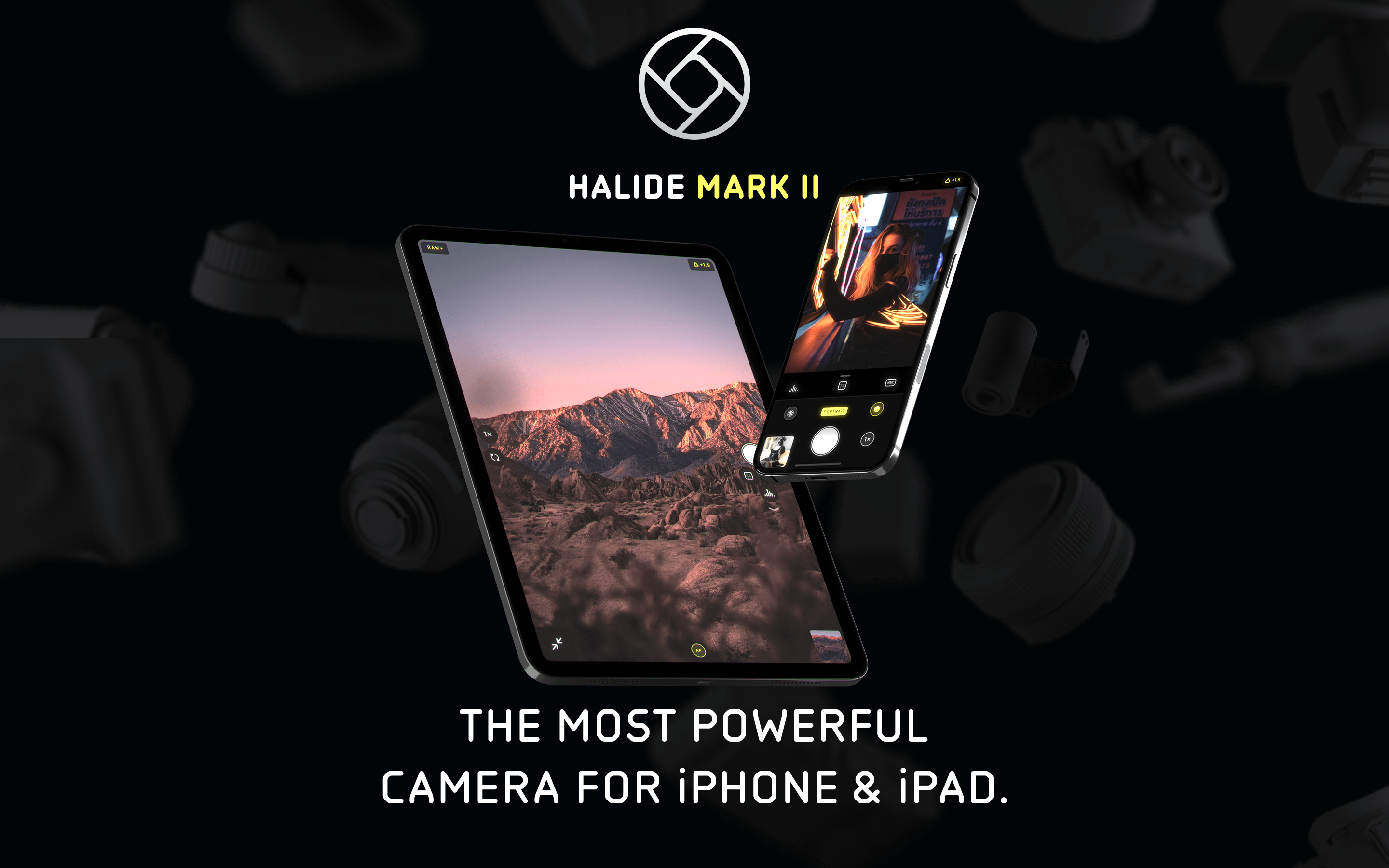
„Die Komplexität ist vorhanden – sie wird dich nur nicht überfordern. Wenn dir ein einigermaßen zugänglicher Einstieg in diese Welt geboten wird, kann das Begeisterung wecken, ohne einzuschüchtern."
Halide beweist, dass professionelle Werkzeuge keine professionellen Benutzeroberflächen benötigen. Als Gewinner des Apple Design Award 2022 verbirgt die App DSLR-Niveau-Steuerungen hinter intuitiven Gesten und enthüllt ihre Leistungsfähigkeit erst, wenn du danach greifst.
Warum Halide wichtig ist
Entwickelt vom ehemaligen Apple-Designer Sebastiaan de With und dem ehemaligen Twitter-Ingenieur Ben Sandofsky, schlägt Halide eine Brücke zwischen Apples einfacher Kamera und einschüchternden Profi-Apps.
Wichtige Erfolge: - Apple Design Award 2022 - RAW-Fotografie mit Instant RAW zugänglich gemacht - Gestenbasierte Kamerasteuerung populär gemacht - Einhandbedienung auf allen iPhone-Größen - Über 10.000 5-Sterne-Bewertungen
Wichtigste Erkenntnisse
- Komplexität verbergen, nicht entfernen – Professionelle Funktionen existieren, bleiben aber unsichtbar, bis sie aufgerufen werden; die „Flugsimulator"-Oberfläche ist nicht der einzige Weg, Leistung zugänglich zu machen
- Intelligente Aktivierung schlägt Umschaltknöpfe – Werkzeuge, die bei Interaktion erscheinen (Fokuslupe beim Ziehen), sind intuitiver als manuelle Ein-/Ausblenden-Steuerungen
- Gesten sollten sich physisch anfühlen – Vertikales Wischen für Belichtung, horizontales für Fokus entspricht direkt dem Verhalten echter Kameraräder
- Während der Nutzung lernen – Kurze Beschriftungen bei Statusänderungen helfen Nutzern, Fotografie-Terminologie natürlich zu erlernen, ohne separates Tutorial
- Einhandbedienung ist eine Designvorgabe – Die Gestaltung für Daumenreichweite erzwingt gute Informationshierarchie und priorisiert wesentliche Steuerungen
Grundlegende Designphilosophie
„Halte dich im Hintergrund"
Halides Leitprinzip: Werkzeuge sollten erscheinen, wenn sie gebraucht werden, und verschwinden, wenn nicht.
ANDERE PRO-KAMERA-APPS                HALIDES ANSATZ
───────────────────────────────────────────────────────────────────
„Flugsimulator"-UI                    Klarer Sucher
Alle Steuerungen immer sichtbar       Steuerungen erscheinen bei Bedarf
UI lernen vor der Nutzung             Während der Nutzung lernen
Festes Layout                         Anpassbare Symbolleiste
Nur manueller Workflow                Auto-Modus + manuell verfügbar
Zentrale Erkenntnis: „Andere Kamera-Apps sahen aus wie Flugsimulatoren mit vielen Reglern, was einschüchternd war, selbst für jemanden wie mich, der Filmkameras liebt."
Inspiration durch Filmkameras
Halide überträgt die haptische Freude analoger Kameras auf Touchscreen-Gesten.
FILMKAMERA                           HALIDE-UMSETZUNG
───────────────────────────────────────────────────────────────────
Blendenring-Drehung                  Vertikales Wischen für Belichtung
Fokusring-Drehung                    Horizontales Wischen für Fokus
Mechanische Rastpunkte               Haptisches Feedback
Physischer Sucher                    Vollbild-Komposition
Belichtungsmesser-Nadel              Digitales Histogramm
Manuell/Auto-Schalter                AF-Taste zum Umschalten
Designziel: „Gib einem Kind eine Kamera und es wird mit dem Blendenring, den Reglern und den Schaltern spielen. Vielleicht können wir einen Hauch dieser Freude in eine App auf einem Stück Glas bringen."
Musterbibliothek
1. Intelligente Aktivierung
Steuerungen erscheinen kontextbezogen bei Bedarf und verschwinden dann wieder. Kein manuelles Ein-/Ausblenden erforderlich.
Beispiel: Fokuslupe
STANDARDZUSTAND
┌─────────────────────────────────────────────┐
│                                             │
│              [Sucher]                       │
│                                             │
│                                             │
│                                             │
│  [Fokusrad unten]                           │
└─────────────────────────────────────────────┘

WENN NUTZER FOKUSRAD BERÜHRT
┌─────────────────────────────────────────────┐
│  ┌──────────┐                               │
│  │ FOKUS-   │  ← Fokuslupe erscheint        │
│  │ LUPE     │    automatisch                │
│  │ (gezoomt)│                               │
│  └──────────┘                               │
│                                             │
│  [Fokusrad aktiv]                           │
└─────────────────────────────────────────────┘

WENN NUTZER LOSLÄSST
┌─────────────────────────────────────────────┐
│                                             │
│              [Sucher]                       │
│                   ↑                         │
│         Lupe blendet aus                    │
│                                             │
│  [Fokusrad in Ruhe]                         │
└─────────────────────────────────────────────┘
SwiftUI-Implementierungskonzept:
struct IntelligentActivation<Content: View, Tool: View>: View {
    @Binding var isInteracting: Bool
    let content: Content
    let tool: Tool

    var body: some View {
        ZStack {
            content

            tool
                .opacity(isInteracting ? 1 : 0)
                .animation(.easeInOut(duration: 0.2), value: isInteracting)
        }
    }
}

struct FocusControl: View {
    @State private var isDragging = false
    @State private var focusValue: Double = 0.5

    var body: some View {
        ZStack {
            // Sucher
            CameraPreview()

            // Fokuslupe - erscheint beim Ziehen
            IntelligentActivation(isInteracting: $isDragging, content: EmptyView()) {
                FocusLoupeView(zoomLevel: 3.0)
                    .frame(width: 120, height: 120)
                    .position(x: 80, y: 80)
            }

            // Fokusrad
            VStack {
                Spacer()
                FocusDial(value: $focusValue)
                    .gesture(
                        DragGesture()
                            .onChanged { _ in
                                isDragging = true
                            }
                            .onEnded { _ in
                                isDragging = false
                            }
                    )
            }
        }
    }
}
2. Progressive Offenlegung
Standardmäßig einfach, bei Bedarf komplex. Die Benutzeroberfläche transformiert sich je nach Modus.
Modus-Transformation:
AUTO-MODUS (Standard)
┌─────────────────────────────────────────────┐
│                                             │
│              [Sucher]                       │
│                                             │
│                                             │
│ ┌───┐                               ┌───┐   │
│ │ [F] │                               │ AF │   │
│ └───┘                               └───┘   │
│              ┌───────────┐                  │
│              │   (●)     │  ← Auslöser      │
│              └───────────┘                  │
└─────────────────────────────────────────────┘
Minimale Steuerungen. Einfach fotografieren.

MANUELLER MODUS (Nach Tippen auf „AF" → „MF")
┌─────────────────────────────────────────────┐
│  [Histogramm]                  [Focus Peak] │
│                                             │
│              [Sucher]                       │
│                                             │
│ ┌───┐ ┌───┐ ┌───┐              ┌────┐      │
│ │ [F] │ │WB │ │ISO│              │ MF │      │
│ └───┘ └───┘ └───┘              └────┘      │
│              ┌───────────┐                  │
│  [────────────────●───────] ← Fokusrad     │
│              │   (●)     │                  │
│              └───────────┘                  │
└─────────────────────────────────────────────┘
Volle Steuerungen enthüllt. Profi-Werkzeuge zugänglich.
Implementierung:
enum CameraMode {
    case auto
    case manual

    var visibleControls: [CameraControl] {
        switch self {
        case .auto:
            return [.flash, .shutter, .autoFocus]
        case .manual:
            return [.flash, .whiteBalance, .iso, .shutter,
                    .manualFocus, .histogram, .focusPeaking]
        }
    }
}

struct AdaptiveToolbar: View {
    @Binding var mode: CameraMode

    var body: some View {
        HStack {
            ForEach(mode.visibleControls, id: \.self) { control in
                ControlButton(control: control)
                    .transition(.asymmetric(
                        insertion: .scale.combined(with: .opacity),
                        removal: .scale.combined(with: .opacity)
                    ))
            }
        }
        .animation(.spring(response: 0.3), value: mode)
    }
}
3. Gestenbasierte Steuerung
Belichtung und Fokus werden durch Wischgesten gesteuert, ähnlich wie physische Kameraräder.
EXPOSURE CONTROL (Vertical swipe anywhere)
           ↑ Swipe up = brighter
           │
    ───────┼─────── Current exposure
           │
           ↓ Swipe down = darker

FOCUS CONTROL (Horizontal swipe on dial)
    Near ←────────●────────→ Far
                  │
            Current focus

QUICK ACTIONS (Edge swipes)
    ← Left edge: Switch to photo library
    → Right edge: Open manual controls panel
Implementierung:
struct GestureCamera: View {
    @State private var exposure: Double = 0
    @State private var focus: Double = 0.5

    var body: some View {
        ZStack {
            CameraPreview()

            // Exposure gesture (anywhere on screen)
            Color.clear
                .contentShape(Rectangle())
                .gesture(
                    DragGesture()
                        .onChanged { value in
                            // Vertical translation maps to exposure
                            let delta = -value.translation.height / 500
                            exposure = max(-2, min(2, exposure + delta))
                            HapticsEngine.impact(.light)
                        }
                )

            // Visual feedback
            VStack {
                Spacer()
                ExposureIndicator(value: exposure)
                    .opacity(exposure != 0 ? 1 : 0)
            }
        }
    }
}

struct ExposureIndicator: View {
    let value: Double

    var body: some View {
        HStack {
            Image(systemName: value > 0 ? "sun.max.fill" : "moon.fill")
            Text(String(format: "%+.1f", value))
                .monospacedDigit()
        }
        .font(.caption)
        .padding(8)
        .background(.ultraThinMaterial)
        .clipShape(Capsule())
    }
}
4. Lehrreiche Mikro-Texte
Wenn Benutzer mit Bedienelementen interagieren, vermitteln kurze Beschriftungen ihnen die Fachterminologie.
USER TAPS "AF" → Switches to "MF"
┌────────────────────────────────┐
│  Manual Focus                  │  ← Erscheint kurz
│  Swipe to adjust distance      │
└────────────────────────────────┘
   Blendet nach 2 Sekunden aus

USER ENABLES FOCUS PEAKING
┌────────────────────────────────┐
│  Focus Peaking                 │
│  Red highlights = in focus     │
└────────────────────────────────┘
Implementierung:
struct EducationalToast: View {
    let title: String
    let description: String
    @Binding var isVisible: Bool

    var body: some View {
        VStack(alignment: .leading, spacing: 4) {
            Text(title)
                .font(.headline)
            Text(description)
                .font(.caption)
                .foregroundStyle(.secondary)
        }
        .padding()
        .background(.ultraThinMaterial)
        .clipShape(RoundedRectangle(cornerRadius: 12))
        .opacity(isVisible ? 1 : 0)
        .onAppear {
            DispatchQueue.main.asyncAfter(deadline: .now() + 2) {
                withAnimation { isVisible = false }
            }
        }
    }
}

// Usage
struct FocusModeToggle: View {
    @State private var showToast = false
    @Binding var isManual: Bool

    var body: some View {
        Button(isManual ? "MF" : "AF") {
            isManual.toggle()
            showToast = true
        }
        .overlay(alignment: .top) {
            EducationalToast(
                title: isManual ? "Manual Focus" : "Auto Focus",
                description: isManual
                    ? "Swipe to adjust distance"
                    : "Tap to focus on subject",
                isVisible: $showToast
            )
            .offset(y: -60)
        }
    }
}
5. Profi-Werkzeuge (Histogramm, Fokus-Peaking, Zebras)
Professionelle Visualisierungswerkzeuge verfügbar, aber nicht überwältigend.
Histogramm-Optionen:
PLATZIERUNGSOPTIONEN
┌─────────────────────────────────────────────┐
│ [▁▂▃▅▇█▅▃▁]                                 │  ← Obere Ecke (minimal)
│                                             │
│              [Sucher]                       │
│                                             │
└─────────────────────────────────────────────┘

┌─────────────────────────────────────────────┐
│              [Sucher]                       │
│                                             │
│   ┌─────────────────────────────────────┐   │
│   │ ▁▂▃▅▇██▅▃▂▁ RGB                     │   │  ← Unten (detailliert)
│   └─────────────────────────────────────┘   │
└─────────────────────────────────────────────┘

HISTOGRAMM-TYPEN (durch Tippen wechseln)
1. Luminanz (monochrom)
2. RGB (Farbkanäle)
3. Waveform (vertikale Verteilung)
Fokus-Peaking-Overlay:
struct FocusPeakingOverlay: View {
    let enabled: Bool
    let peakingColor: Color = .red

    var body: some View {
        if enabled {
            // Metal shader would be used in production
            // Highlights edges at focus plane
            GeometryReader { _ in
                // Overlay that highlights in-focus areas
                // Based on edge detection at current focus distance
            }
            .blendMode(.plusLighter)
        }
    }
}

struct ZebraOverlay: View {
    let threshold: Double  // 0.0 to 1.0
    let pattern: ZebraPattern = .diagonal

    enum ZebraPattern {
        case diagonal
        case horizontal
    }

    var body: some View {
        // Striped overlay on overexposed areas
        // Helps identify clipping before capture
    }
}
6. Anpassbare Werkzeugleiste
Benutzer können Werkzeuge entsprechend ihrem Workflow neu anordnen.
STANDARD-WERKZEUGLEISTE
[Blitz] [Raster] [Timer] ─(●)─ [RAW] [AF] [Einstellungen]

LANGE DRÜCKEN ZUM ANPASSEN
┌─────────────────────────────────────────────┐
│  Ziehen zum Neuanordnen                     │
│                                             │
│  [Blitz]   [Raster]   [Timer]               │
│     ↕         ↕         ↕                   │
│  [RAW]    [Makro]  [Einstellungen]          │
│                                             │
│  Ausgeblendet:                              │
│  [Zebra] [Waveform] [Tiefe]                 │
│                                             │
│  [Auf Standard zurücksetzen]    [Fertig]    │
└─────────────────────────────────────────────┘
Implementierung:
struct CustomizableToolbar: View {
    @State private var tools: [CameraTool] = CameraTool.defaults
    @State private var isEditing = false

    var body: some View {
        HStack {
            ForEach(tools) { tool in
                ToolButton(tool: tool)
                    .draggable(tool) // iOS 16+
            }
        }
        .onLongPressGesture {
            isEditing = true
        }
        .sheet(isPresented: $isEditing) {
            ToolbarEditor(tools: $tools)
        }
    }
}

struct ToolbarEditor: View {
    @Binding var tools: [CameraTool]

    var body: some View {
        NavigationStack {
            List {
                Section("Active Tools") {
                    ForEach($tools) { $tool in
                        ToolRow(tool: tool)
                    }
                    .onMove { from, to in
                        tools.move(fromOffsets: from, toOffset: to)
                    }
                }

                Section("Available Tools") {
                    ForEach(CameraTool.hidden(from: tools)) { tool in
                        ToolRow(tool: tool)
                            .onTapGesture {
                                tools.append(tool)
                            }
                    }
                }
            }
            .navigationTitle("Customize Toolbar")
            .toolbar {
                Button("Done") { /* dismiss */ }
            }
        }
    }
}
Visuelles Designsystem
Farbpalette
extension Color {
    // Halide uses minimal color for UI chrome
    static let halideBlack = Color(hex: "#000000")
    static let halideWhite = Color(hex: "#FFFFFF")
    static let halideGray = Color(hex: "#8E8E93")

    // Accent for active states
    static let halideYellow = Color(hex: "#FFD60A")  // Active indicators

    // Focus peaking
    static let halideFocusPeak = Color(hex: "#FF3B30")  // Red overlay
    static let halideZebra = Color(hex: "#FFFFFF").opacity(0.5)
}
Typografie
struct HalideTypography {
    // UI labels (small, caps)
    static let controlLabel = Font.system(size: 10, weight: .bold, design: .rounded)
        .smallCaps()

    // Values (monospace for numbers)
    static let valueDisplay = Font.system(size: 14, weight: .medium, design: .monospaced)

    // Educational tooltips
    static let tooltipTitle = Font.system(size: 14, weight: .semibold)
    static let tooltipBody = Font.system(size: 12, weight: .regular)
}
Animation & Haptik
Haptisches Feedback-System
struct HapticsEngine {
    static func impact(_ style: UIImpactFeedbackGenerator.FeedbackStyle) {
        let generator = UIImpactFeedbackGenerator(style: style)
        generator.impactOccurred()
    }

    static func exposureChange() {
        // Light impact on exposure adjustment
        impact(.light)
    }

    static func focusLock() {
        // Medium impact when focus locks
        impact(.medium)
    }

    static func shutterPress() {
        // Heavy impact for shutter
        impact(.heavy)
    }

    static func modeSwitch() {
        // Selection feedback for mode changes
        let generator = UISelectionFeedbackGenerator()
        generator.selectionChanged()
    }
}
Steuerungsanimationen
// Dial rotation animation
struct FocusDial: View {
    @Binding var value: Double

    var body: some View {
        GeometryReader { geo in
            // Dial visual with tick marks
            Circle()
                .stroke(Color.white.opacity(0.3), lineWidth: 2)
                .overlay {
                    // Tick marks rotate with value
                    ForEach(0..<12) { i in
                        Rectangle()
                            .fill(Color.white)
                            .frame(width: 2, height: 10)
                            .offset(y: -geo.size.height / 2 + 15)
                            .rotationEffect(.degrees(Double(i) * 30))
                    }
                }
                .rotationEffect(.degrees(value * 360))
                .animation(.spring(response: 0.2, dampingFraction: 0.8), value: value)
        }
    }
}
Erkenntnisse für unsere Arbeit
1. Komplexität verbergen, nicht entfernen
Profi-Funktionen existieren, bleiben aber außer Sicht, bis sie aufgerufen werden.
2. Intelligente Aktivierung > Umschalter
Werkzeuge, die bei Interaktion erscheinen (Fokuslupe beim Ziehen), sind besser als manuelles Ein-/Ausblenden.
3. Gesten sollten sich physisch anfühlen
Vertikales Wischen für Belichtung, horizontales für Fokus – entspricht echten Kamerarädern.
4. Während der Nutzung lehren
Kurze Beschriftungen bei Zustandsänderungen helfen Nutzern, Fachbegriffe natürlich zu erlernen.
5. Einhandbedienung ist eine Design-Einschränkung
Das Design für Daumenreichweite erzwingt eine gute Informationshierarchie.
Häufig gestellte Fragen
Wie unterscheidet sich Halide von anderen professionellen Kamera-Apps?
Die meisten Profi-Kamera-Apps zeigen alle Steuerelemente gleichzeitig an und erzeugen damit das, was Halides Entwickler als „Flugsimulator"-Oberflächen bezeichnen. Halide startet mit einem aufgeräumten Sucher und zeigt Steuerelemente nur bei Bedarf an. Der Automatikmodus zeigt minimale UI; der Wechsel in den manuellen Modus enthüllt progressiv Histogramm, Fokus-Peaking, ISO und Weißabgleich-Steuerungen. Dieser Ansatz macht DSLR-Funktionen zugänglich, ohne neue Nutzer zu überfordern.
Was ist intelligente Aktivierung und warum ist sie wichtig?
Intelligente Aktivierung bedeutet, dass Werkzeuge automatisch erscheinen, wenn Sie mit verwandten Steuerelementen interagieren, und verschwinden, wenn Sie aufhören. Zum Beispiel erscheint die Fokuslupe, wenn Sie das Fokusrad berühren, und verblasst, wenn Sie loslassen. Dies eliminiert die Notwendigkeit von Umschaltern zum Ein-/Ausblenden von Hilfsansichten, reduziert visuelle Unordnung und kognitive Belastung und stellt gleichzeitig sicher, dass Werkzeuge immer verfügbar sind, wenn sie benötigt werden.
Wie funktionieren Halides Gestensteuerungen?
Halide ordnet Touchscreen-Gesten physischen Kamerasteuerungen zu. Vertikales Wischen irgendwo auf dem Bildschirm passt die Belichtung an (wie ein Blendenring), horizontales Wischen auf dem Fokusrad passt die Fokusdistanz an (wie ein Fokusring). Diese Gesten beinhalten haptisches Feedback, das die mechanischen Rastpunkte echter Kameraräder nachahmt. Kantenwischgesten bieten schnellen Zugriff auf die Fotobibliothek und das Panel für manuelle Steuerungen.
Welche professionellen Visualisierungswerkzeuge bietet Halide?
Halide bietet Histogramm (Luminanz-, RGB- oder Waveform-Modi), Fokus-Peaking (rote Hervorhebungen auf scharfen Kanten) und Zebra-Streifen (diagonale Linien auf überbelichteten Bereichen). Diese Werkzeuge erscheinen als Overlays auf dem Sucher und können an verschiedenen Positionen platziert werden. Jedes Werkzeug ist optional und über eine anpassbare Werkzeugleiste zugänglich, die Nutzer nach ihrem Workflow umordnen können.
Warum verwendet Halide Filmkamera-Metaphern für seine Oberfläche?
Halides Designer beobachteten, dass Kinder instinktiv mit Blendenringen, Rädern und Schaltern an analogen Kameras spielen. Diese taktile Freude fehlt bei Touchscreen-Apps. Indem mechanische Kamerasteuerungen in Wischgesten mit haptischem Feedback übersetzt werden, erschafft Halide einen Teil dieser Haptik neu. Der Ansatz nutzt auch Jahrzehnte der Kamera-UX-Evolution und verwendet vertraute mentale Modelle, anstatt neue Paradigmen zu erfinden.











