Halide: Controles Profesionales Hechos Accesibles
Por que Halide gano el Apple Design Award 2022: controles de camara gestuales, activacion inteligente y UX cinematografica. Patrones SwiftUI incluidos.
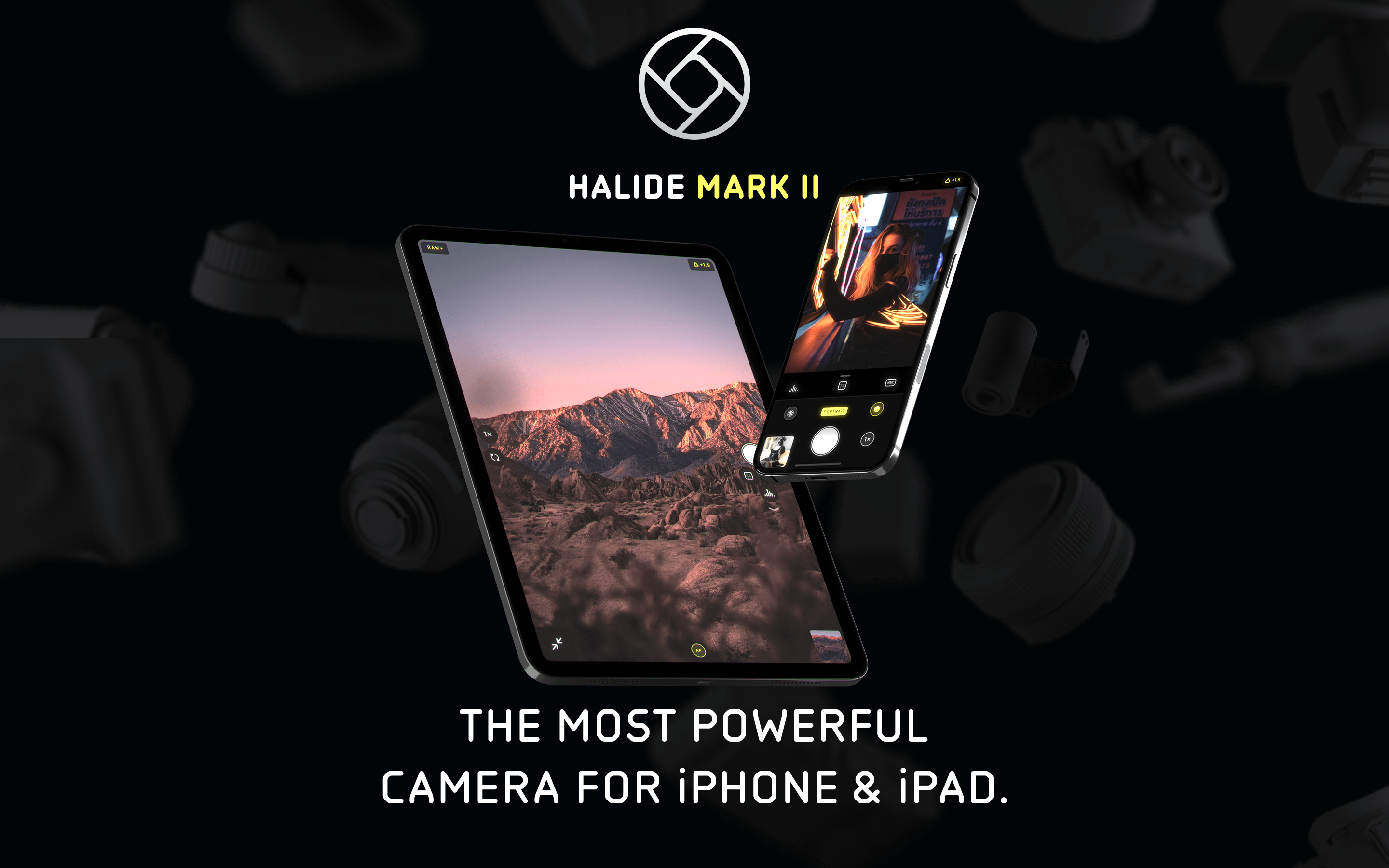
“La complejidad está ahí—simplemente no va a abrumarte. Cuando te ofrecen una forma relativamente accesible de entrar en este mundo, puede despertar entusiasmo sin intimidación.”
Halide demuestra que las herramientas profesionales no necesitan interfaces profesionales. Ganadora del Apple Design Award 2022, oculta controles de nivel DSLR detrás de gestos intuitivos, revelando su potencia solo cuando la buscas.
Por Qué Halide Importa
Creada por el exdiseñador de Apple Sebastiaan de With y el exingeniero de Twitter Ben Sandofsky, Halide cierra la brecha entre la cámara simple de Apple y las intimidantes apps profesionales.
Logros clave: - Apple Design Award 2022 - Hizo accesible la fotografía RAW con Instant RAW - Popularizó los controles de cámara basados en gestos - Operación con una sola mano en todos los tamaños de iPhone - Más de 10,000 reseñas de 5 estrellas
Conclusiones Clave
- Oculta la complejidad, no la elimines - Las funciones profesionales existen pero permanecen invisibles hasta que se invocan; la interfaz tipo “simulador de vuelo” no es la única forma de exponer potencia
- La activación inteligente supera a los botones de alternancia - Las herramientas que aparecen al interactuar (lupa de enfoque al arrastrar) son más intuitivas que los controles manuales de mostrar/ocultar
- Los gestos deben sentirse físicos - Deslizar verticalmente para exposición, horizontalmente para enfoque se mapea directamente al comportamiento real de los diales de una cámara
- Enseña mientras se usa - Breves etiquetas en los cambios de estado ayudan a los usuarios a aprender la terminología fotográfica de forma natural, sin un tutorial separado
- La operación con una mano es una restricción de diseño - Diseñar para el alcance del pulgar fuerza una buena jerarquía de información y prioriza los controles esenciales
Filosofía de Diseño Central
“No Estorbes”
El principio rector de Halide: las herramientas deben aparecer cuando se necesitan, desaparecer cuando no.
OTRAS APPS DE CÁMARA PRO               ENFOQUE DE HALIDE
───────────────────────────────────────────────────────────────────
UI tipo "simulador de vuelo"          Visor limpio
Todos los controles visibles siempre  Controles aparecen bajo demanda
Aprender la UI antes de usar          Aprender mientras se usa
Diseño fijo                           Barra de herramientas personalizable
Flujo solo manual                     Modo auto + manual disponible
Idea clave: “Otras apps de cámara parecían simuladores de vuelo con muchos diales, lo cual era intimidante, incluso para alguien como yo que ama las cámaras de película.”
Inspiración en Cámaras de Película
Halide traduce la alegría táctil de las cámaras analógicas a gestos en pantalla táctil.
CÁMARA DE PELÍCULA                    TRADUCCIÓN EN HALIDE
───────────────────────────────────────────────────────────────────
Rotación del anillo de apertura       Deslizar vertical para exposición
Rotación del anillo de enfoque        Deslizar horizontal para enfoque
Topes mecánicos con clic              Retroalimentación háptica
Visor físico                          Composición a pantalla completa
Aguja del fotómetro                   Histograma digital
Interruptor Manual/Auto               Botón de alternancia AF
Objetivo de diseño: “Dale una cámara a un niño y jugará con el anillo de apertura, los diales y los interruptores. Quizás podamos traer un semblante de esa alegría a una app en un trozo de vidrio.”
Biblioteca de Patrones
1. Activación Inteligente
Los controles aparecen contextualmente cuando se necesitan, luego desaparecen. No se requiere mostrar/ocultar manual.
Ejemplo: Lupa de Enfoque
ESTADO POR DEFECTO
┌─────────────────────────────────────────────┐
│                                             │
│              [Visor]                        │
│                                             │
│                                             │
│                                             │
│  [Dial de enfoque en la parte inferior]     │
└─────────────────────────────────────────────┘

CUANDO EL USUARIO TOCA EL DIAL DE ENFOQUE
┌─────────────────────────────────────────────┐
│  ┌──────────┐                               │
│  │ LUPA DE  │  ← La lupa de enfoque        │
│  │ ENFOQUE  │    aparece automáticamente    │
│  │ (zoom)   │                               │
│  └──────────┘                               │
│                                             │
│  [Dial de enfoque activo]                   │
└─────────────────────────────────────────────┘

CUANDO EL USUARIO SUELTA
┌─────────────────────────────────────────────┐
│                                             │
│              [Visor]                        │
│                   ↑                         │
│         La lupa se desvanece                │
│                                             │
│  [Dial de enfoque en reposo]                │
└─────────────────────────────────────────────┘
Concepto de implementación en SwiftUI:
struct IntelligentActivation<Content: View, Tool: View>: View {
    @Binding var isInteracting: Bool
    let content: Content
    let tool: Tool

    var body: some View {
        ZStack {
            content

            tool
                .opacity(isInteracting ? 1 : 0)
                .animation(.easeInOut(duration: 0.2), value: isInteracting)
        }
    }
}

struct FocusControl: View {
    @State private var isDragging = false
    @State private var focusValue: Double = 0.5

    var body: some View {
        ZStack {
            // Visor
            CameraPreview()

            // Lupa de enfoque - aparece al arrastrar
            IntelligentActivation(isInteracting: $isDragging, content: EmptyView()) {
                FocusLoupeView(zoomLevel: 3.0)
                    .frame(width: 120, height: 120)
                    .position(x: 80, y: 80)
            }

            // Dial de enfoque
            VStack {
                Spacer()
                FocusDial(value: $focusValue)
                    .gesture(
                        DragGesture()
                            .onChanged { _ in
                                isDragging = true
                            }
                            .onEnded { _ in
                                isDragging = false
                            }
                    )
            }
        }
    }
}
2. Revelación Progresiva
Simple por defecto, complejo cuando se necesita. La interfaz se transforma según el modo.
Transformación de modo:
MODO AUTO (Por defecto)
┌─────────────────────────────────────────────┐
│                                             │
│              [Visor]                        │
│                                             │
│                                             │
│ ┌───┐                               ┌───┐   │
│ │ [F] │                               │ AF │   │
│ └───┘                               └───┘   │
│              ┌───────────┐                  │
│              │   (●)     │  ← Obturador     │
│              └───────────┘                  │
└─────────────────────────────────────────────┘
Controles mínimos. Solo dispara.

MODO MANUAL (Después de tocar "AF" → "MF")
┌─────────────────────────────────────────────┐
│  [Histograma]                  [Focus Peak] │
│                                             │
│              [Visor]                        │
│                                             │
│ ┌───┐ ┌───┐ ┌───┐              ┌────┐      │
│ │ [F] │ │WB │ │ISO│              │ MF │      │
│ └───┘ └───┘ └───┘              └────┘      │
│              ┌───────────┐                  │
│  [────────────────●───────] ← Dial de enfoque │
│              │   (●)     │                  │
│              └───────────┘                  │
└─────────────────────────────────────────────┘
Controles completos revelados. Herramientas pro accesibles.
Implementación:
enum CameraMode {
    case auto
    case manual

    var visibleControls: [CameraControl] {
        switch self {
        case .auto:
            return [.flash, .shutter, .autoFocus]
        case .manual:
            return [.flash, .whiteBalance, .iso, .shutter,
                    .manualFocus, .histogram, .focusPeaking]
        }
    }
}

struct AdaptiveToolbar: View {
    @Binding var mode: CameraMode

    var body: some View {
        HStack {
            ForEach(mode.visibleControls, id: \.self) { control in
                ControlButton(control: control)
                    .transition(.asymmetric(
                        insertion: .scale.combined(with: .opacity),
                        removal: .scale.combined(with: .opacity)
                    ))
            }
        }
        .animation(.spring(response: 0.3), value: mode)
    }
}
3. Controles basados en gestos
La exposición y el enfoque se controlan mediante deslizamientos, como los diales de una cámara física.
CONTROL DE EXPOSICIÓN (Deslizamiento vertical en cualquier lugar)
           ↑ Deslizar hacia arriba = más brillo
           │
    ───────┼─────── Exposición actual
           │
           ↓ Deslizar hacia abajo = más oscuro

CONTROL DE ENFOQUE (Deslizamiento horizontal en el dial)
    Cerca ←────────●────────→ Lejos
                  │
            Enfoque actual

ACCIONES RÁPIDAS (Deslizamientos desde el borde)
    ← Borde izquierdo: Cambiar a la biblioteca de fotos
    → Borde derecho: Abrir panel de controles manuales
Implementación:
struct GestureCamera: View {
    @State private var exposure: Double = 0
    @State private var focus: Double = 0.5

    var body: some View {
        ZStack {
            CameraPreview()

            // Gesto de exposición (en cualquier lugar de la pantalla)
            Color.clear
                .contentShape(Rectangle())
                .gesture(
                    DragGesture()
                        .onChanged { value in
                            // La traslación vertical se mapea a la exposición
                            let delta = -value.translation.height / 500
                            exposure = max(-2, min(2, exposure + delta))
                            HapticsEngine.impact(.light)
                        }
                )

            // Retroalimentación visual
            VStack {
                Spacer()
                ExposureIndicator(value: exposure)
                    .opacity(exposure != 0 ? 1 : 0)
            }
        }
    }
}

struct ExposureIndicator: View {
    let value: Double

    var body: some View {
        HStack {
            Image(systemName: value > 0 ? "sun.max.fill" : "moon.fill")
            Text(String(format: "%+.1f", value))
                .monospacedDigit()
        }
        .font(.caption)
        .padding(8)
        .background(.ultraThinMaterial)
        .clipShape(Capsule())
    }
}
4. Microcopy educativo
Cuando los usuarios interactúan con los controles, etiquetas breves les enseñan la terminología.
EL USUARIO TOCA "AF" → Cambia a "MF"
┌────────────────────────────────┐
│  Enfoque Manual                │  ← Aparece brevemente
│  Desliza para ajustar distancia│
└────────────────────────────────┘
   Desaparece después de 2 segundos

EL USUARIO ACTIVA FOCUS PEAKING
┌────────────────────────────────┐
│  Focus Peaking                 │
│  Resaltado rojo = enfocado     │
└────────────────────────────────┘
Implementación:
struct EducationalToast: View {
    let title: String
    let description: String
    @Binding var isVisible: Bool

    var body: some View {
        VStack(alignment: .leading, spacing: 4) {
            Text(title)
                .font(.headline)
            Text(description)
                .font(.caption)
                .foregroundStyle(.secondary)
        }
        .padding()
        .background(.ultraThinMaterial)
        .clipShape(RoundedRectangle(cornerRadius: 12))
        .opacity(isVisible ? 1 : 0)
        .onAppear {
            DispatchQueue.main.asyncAfter(deadline: .now() + 2) {
                withAnimation { isVisible = false }
            }
        }
    }
}

// Usage
struct FocusModeToggle: View {
    @State private var showToast = false
    @Binding var isManual: Bool

    var body: some View {
        Button(isManual ? "MF" : "AF") {
            isManual.toggle()
            showToast = true
        }
        .overlay(alignment: .top) {
            EducationalToast(
                title: isManual ? "Manual Focus" : "Auto Focus",
                description: isManual
                    ? "Swipe to adjust distance"
                    : "Tap to focus on subject",
                isVisible: $showToast
            )
            .offset(y: -60)
        }
    }
}
5. Herramientas Pro (Histograma, Focus Peaking, Zebras)
Herramientas de visualización profesional disponibles sin resultar abrumadoras.
Opciones de histograma:
PLACEMENT OPTIONS
┌─────────────────────────────────────────────┐
│ [▁▂▃▅▇█▅▃▁]                                 │  ← Top corner (minimal)
│                                             │
│              [Viewfinder]                   │
│                                             │
└─────────────────────────────────────────────┘

┌─────────────────────────────────────────────┐
│              [Viewfinder]                   │
│                                             │
│   ┌─────────────────────────────────────┐   │
│   │ ▁▂▃▅▇██▅▃▂▁ RGB                     │   │  ← Bottom (detailed)
│   └─────────────────────────────────────┘   │
└─────────────────────────────────────────────┘

HISTOGRAM TYPES (cycle by tapping)
1. Luminance (monochrome)
2. RGB (color channels)
3. Waveform (vertical distribution)
Overlay de focus peaking:
struct FocusPeakingOverlay: View {
    let enabled: Bool
    let peakingColor: Color = .red

    var body: some View {
        if enabled {
            // Metal shader would be used in production
            // Highlights edges at focus plane
            GeometryReader { _ in
                // Overlay that highlights in-focus areas
                // Based on edge detection at current focus distance
            }
            .blendMode(.plusLighter)
        }
    }
}

struct ZebraOverlay: View {
    let threshold: Double  // 0.0 to 1.0
    let pattern: ZebraPattern = .diagonal

    enum ZebraPattern {
        case diagonal
        case horizontal
    }

    var body: some View {
        // Striped overlay on overexposed areas
        // Helps identify clipping before capture
    }
}
6. Barra de herramientas personalizable
Los usuarios pueden reorganizar las herramientas para adaptarlas a su flujo de trabajo.
DEFAULT TOOLBAR
[Flash] [Grid] [Timer] ─(●)─ [RAW] [AF] [Settings]

LONG-PRESS TO CUSTOMIZE
┌─────────────────────────────────────────────┐
│  Drag to reorder                            │
│                                             │
│  [Flash]   [Grid]   [Timer]                 │
│     ↕         ↕         ↕                   │
│  [RAW]    [Macro]  [Settings]               │
│                                             │
│  Hidden:                                    │
│  [Zebra] [Waveform] [Depth]                 │
│                                             │
│  [Reset to Default]           [Done]        │
└─────────────────────────────────────────────┘
Implementación:
struct CustomizableToolbar: View {
    @State private var tools: [CameraTool] = CameraTool.defaults
    @State private var isEditing = false

    var body: some View {
        HStack {
            ForEach(tools) { tool in
                ToolButton(tool: tool)
                    .draggable(tool) // iOS 16+
            }
        }
        .onLongPressGesture {
            isEditing = true
        }
        .sheet(isPresented: $isEditing) {
            ToolbarEditor(tools: $tools)
        }
    }
}

struct ToolbarEditor: View {
    @Binding var tools: [CameraTool]

    var body: some View {
        NavigationStack {
            List {
                Section("Active Tools") {
                    ForEach($tools) { $tool in
                        ToolRow(tool: tool)
                    }
                    .onMove { from, to in
                        tools.move(fromOffsets: from, toOffset: to)
                    }
                }

                Section("Available Tools") {
                    ForEach(CameraTool.hidden(from: tools)) { tool in
                        ToolRow(tool: tool)
                            .onTapGesture {
                                tools.append(tool)
                            }
                    }
                }
            }
            .navigationTitle("Customize Toolbar")
            .toolbar {
                Button("Done") { /* dismiss */ }
            }
        }
    }
}
Sistema de Diseño Visual
Paleta de Colores
extension Color {
    // Halide usa color mínimo para el chrome de la interfaz
    static let halideBlack = Color(hex: "#000000")
    static let halideWhite = Color(hex: "#FFFFFF")
    static let halideGray = Color(hex: "#8E8E93")

    // Acento para estados activos
    static let halideYellow = Color(hex: "#FFD60A")  // Indicadores activos

    // Focus peaking
    static let halideFocusPeak = Color(hex: "#FF3B30")  // Superposición roja
    static let halideZebra = Color(hex: "#FFFFFF").opacity(0.5)
}
Tipografía
struct HalideTypography {
    // Etiquetas de la interfaz (pequeñas, versalitas)
    static let controlLabel = Font.system(size: 10, weight: .bold, design: .rounded)
        .smallCaps()

    // Valores (monoespaciado para números)
    static let valueDisplay = Font.system(size: 14, weight: .medium, design: .monospaced)

    // Tooltips educativos
    static let tooltipTitle = Font.system(size: 14, weight: .semibold)
    static let tooltipBody = Font.system(size: 12, weight: .regular)
}
Animación y Háptica
Sistema de Retroalimentación Háptica
struct HapticsEngine {
    static func impact(_ style: UIImpactFeedbackGenerator.FeedbackStyle) {
        let generator = UIImpactFeedbackGenerator(style: style)
        generator.impactOccurred()
    }

    static func exposureChange() {
        // Impacto ligero al ajustar la exposición
        impact(.light)
    }

    static func focusLock() {
        // Impacto medio cuando el enfoque se bloquea
        impact(.medium)
    }

    static func shutterPress() {
        // Impacto fuerte para el obturador
        impact(.heavy)
    }

    static func modeSwitch() {
        // Retroalimentación de selección para cambios de modo
        let generator = UISelectionFeedbackGenerator()
        generator.selectionChanged()
    }
}
Animaciones de Controles
// Animación de rotación del dial
struct FocusDial: View {
    @Binding var value: Double

    var body: some View {
        GeometryReader { geo in
            // Dial visual with tick marks
            Circle()
                .stroke(Color.white.opacity(0.3), lineWidth: 2)
                .overlay {
                    // Tick marks rotate with value
                    ForEach(0..<12) { i in
                        Rectangle()
                            .fill(Color.white)
                            .frame(width: 2, height: 10)
                            .offset(y: -geo.size.height / 2 + 15)
                            .rotationEffect(.degrees(Double(i) * 30))
                    }
                }
                .rotationEffect(.degrees(value * 360))
                .animation(.spring(response: 0.2, dampingFraction: 0.8), value: value)
        }
    }
}
Lecciones para nuestro trabajo
1. Oculta la complejidad, no la elimines
Las funciones avanzadas existen pero permanecen fuera de la vista hasta que se las invoca.
2. Activación inteligente > Botones de alternancia
Las herramientas que aparecen al interactuar (la lupa de enfoque al arrastrar) superan al mostrar/ocultar manual.
3. Los gestos deben sentirse físicos
Deslizar verticalmente para la exposición, horizontalmente para el enfoque—se corresponde con los diales reales de una cámara.
4. Enseña mientras se usa
Las etiquetas breves en los cambios de estado ayudan a los usuarios a aprender la terminología de forma natural.
5. La operación con una sola mano es una restricción de diseño
Diseñar para el alcance del pulgar obliga a una buena jerarquía de información.
Preguntas frecuentes
¿En qué se diferencia Halide de otras apps de cámara profesional?
La mayoría de las apps de cámara profesional muestran todos los controles a la vez, creando lo que los creadores de Halide llaman interfaces de “simulador de vuelo”. Halide comienza con un visor limpio y revela los controles solo cuando son necesarios. El modo automático muestra una interfaz mínima; cambiar al modo manual revela progresivamente el histograma, el focus peaking, ISO y los controles de balance de blancos. Este enfoque hace que las funciones de nivel DSLR sean accesibles sin abrumar a los usuarios nuevos.
¿Qué es la activación inteligente y por qué es importante?
La activación inteligente significa que las herramientas aparecen automáticamente cuando interactúas con controles relacionados, y desaparecen cuando dejas de hacerlo. Por ejemplo, la lupa de enfoque aparece al tocar el dial de enfoque y se desvanece al soltar. Esto elimina la necesidad de botones de alternancia para mostrar/ocultar vistas auxiliares, reduciendo el desorden visual y la carga cognitiva mientras asegura que las herramientas estén siempre disponibles cuando se necesitan.
¿Cómo funcionan los controles gestuales de Halide?
Halide mapea los gestos de la pantalla táctil a los controles físicos de una cámara. Deslizar verticalmente en cualquier parte de la pantalla ajusta la exposición (como un anillo de apertura), deslizar horizontalmente sobre el dial de enfoque ajusta la distancia focal (como un anillo de enfoque). Estos gestos incluyen retroalimentación háptica que imita los clics mecánicos de los diales reales de una cámara. Los deslizamientos desde los bordes proporcionan acceso rápido a la biblioteca de fotos y al panel de controles manuales.
¿Qué herramientas de visualización profesional incluye Halide?
Halide ofrece histograma (modos de luminancia, RGB o forma de onda), focus peaking (resaltado en rojo de los bordes enfocados) y zebra stripes (líneas diagonales en áreas sobreexpuestas). Estas herramientas aparecen como superposiciones en el visor y pueden posicionarse en diferentes ubicaciones. Cada herramienta es opcional y accesible desde una barra de herramientas personalizable que los usuarios pueden reorganizar para adaptarla a su flujo de trabajo.
¿Por qué Halide usa metáforas de cámaras de película para su interfaz?
Los diseñadores de Halide observaron que los niños juegan instintivamente con los anillos de apertura, diales e interruptores de las cámaras analógicas. Ese placer táctil está ausente en las apps de pantalla táctil. Al traducir los controles mecánicos de la cámara a gestos de deslizamiento con retroalimentación háptica, Halide recrea parte de esa fisicalidad. El enfoque también aprovecha décadas de evolución en la experiencia de usuario de cámaras, utilizando modelos mentales familiares en lugar de inventar nuevos paradigmas.











