Halide: 전문가용 컨트롤, 누구나 사용 가능하게
Halide가 Apple Design Award 2022를 수상한 이유: 제스처 기반 카메라 컨트롤, 지능형 활성화, 필름 영감 UX. SwiftUI 구현 패턴 포함.
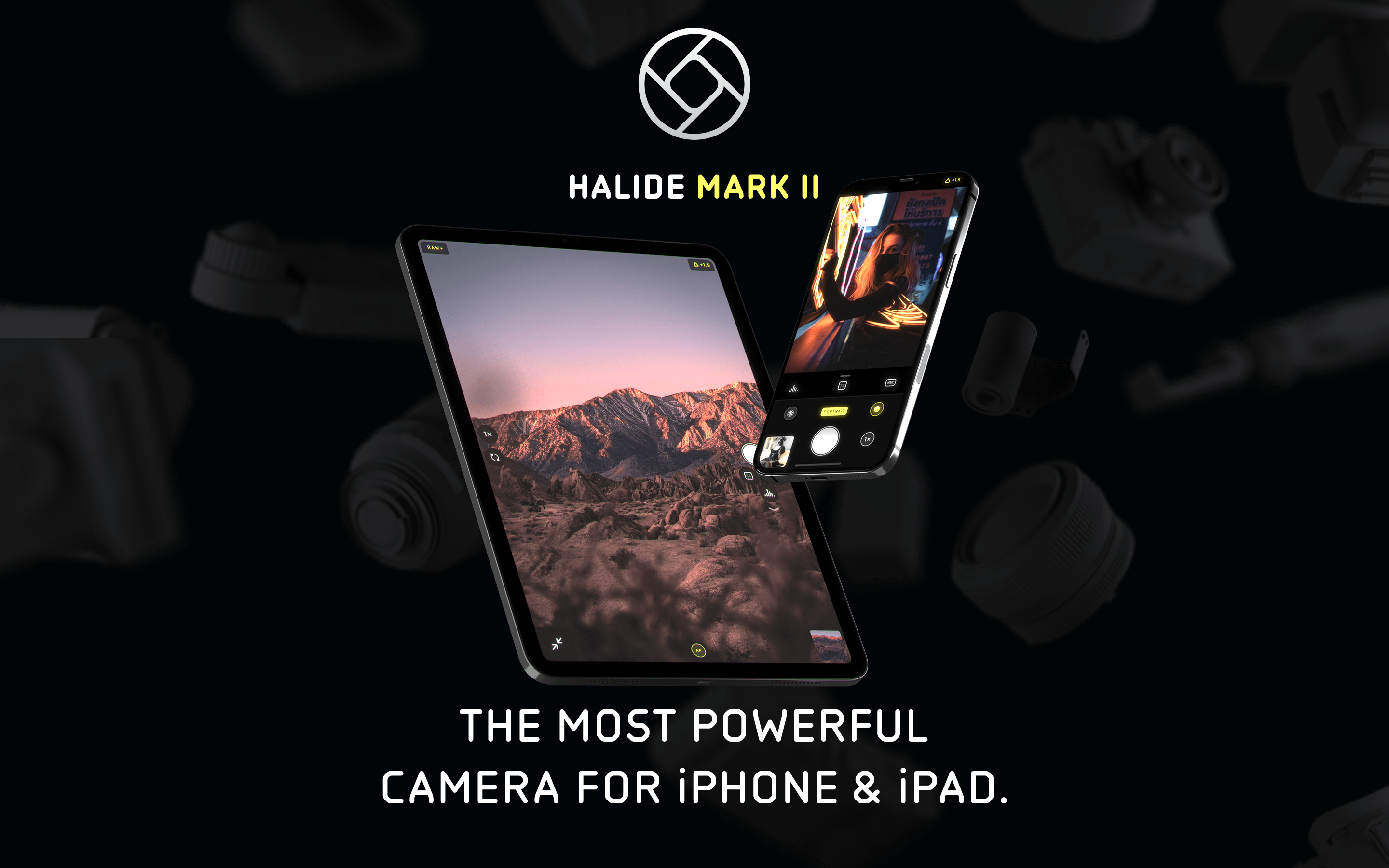
"복잡함은 그대로 있습니다—다만 당신을 압도하지 않을 뿐이죠. 이 세계로 들어가는 다소 접근하기 쉬운 방법이 주어지면, 두려움 없이 흥미를 불러일으킬 수 있습니다."
Halide는 전문가용 도구에 전문가용 인터페이스가 필요하지 않다는 것을 증명합니다. 2022년 Apple Design Award 수상작인 이 앱은 직관적인 제스처 뒤에 DSLR 수준의 컨트롤을 숨기고, 필요할 때만 그 힘을 드러냅니다.
Halide가 중요한 이유
전 Apple 디자이너 Sebastiaan de With와 전 Twitter 엔지니어 Ben Sandofsky가 만든 Halide는 Apple의 단순한 카메라와 복잡한 전문가용 앱 사이의 간극을 메웁니다.
주요 성과: - 2022년 Apple Design Award 수상 - Instant RAW로 RAW 사진 촬영의 대중화 - 제스처 기반 카메라 컨트롤의 선구자 - 모든 iPhone 크기에서 한 손 조작 가능 - 10,000개 이상의 별점 5점 리뷰
핵심 요점
- 복잡함을 숨기되, 제거하지 마라 - 전문가 기능은 존재하지만 호출하기 전까지는 보이지 않습니다. "비행 시뮬레이터" 인터페이스만이 강력한 기능을 노출하는 유일한 방법은 아닙니다
- 토글 버튼보다 지능형 활성화가 낫다 - 상호작용 시 나타나는 도구(드래그 중 포커스 루페)가 수동 표시/숨기기 컨트롤보다 더 직관적입니다
- 제스처는 물리적으로 느껴져야 한다 - 노출을 위한 수직 스와이프, 초점을 위한 수평 스와이프는 실제 카메라 다이얼 동작과 직접적으로 대응됩니다
- 사용하면서 가르쳐라 - 상태 변경 시 짧은 레이블은 별도의 튜토리얼 없이도 사용자가 사진 용어를 자연스럽게 익히도록 돕습니다
- 한 손 조작은 디자인 제약이다 - 엄지 도달 범위에 맞춰 디자인하면 좋은 정보 계층 구조가 강제되고 필수 컨트롤의 우선순위가 정해집니다
핵심 디자인 철학
"방해하지 마라"
Halide의 기본 원칙: 도구는 필요할 때 나타나고, 필요 없을 때 사라져야 합니다.
OTHER PRO CAMERA APPS                 HALIDE'S APPROACH
───────────────────────────────────────────────────────────────────
"Flight simulator" UI                 Clean viewfinder
All controls visible always           Controls appear on demand
Learn UI before using                 Learn while using
Fixed layout                          Customizable toolbar
Manual-only workflow                  Auto mode + manual available
핵심 통찰: "다른 카메라 앱들은 다이얼이 잔뜩 있는 비행 시뮬레이터처럼 보였는데, 필름 카메라를 좋아하는 저 같은 사람에게도 부담스러웠습니다."
필름 카메라에서 영감을 얻다
Halide는 아날로그 카메라의 촉각적 즐거움을 터치스크린 제스처로 옮깁니다.
FILM CAMERA                          HALIDE TRANSLATION
───────────────────────────────────────────────────────────────────
Aperture ring rotation               Vertical swipe for exposure
Focus ring rotation                  Horizontal swipe for focus
Mechanical click stops               Haptic feedback
Physical viewfinder                  Full-screen composition
Light meter needle                   Digital histogram
Manual/Auto switch                   AF button toggle
디자인 목표: "아이에게 카메라를 주면 조리개 링과 다이얼, 스위치를 가지고 놀 겁니다. 어쩌면 우리는 유리판 위의 앱에서도 그 기쁨의 일부를 구현할 수 있을지 모릅니다."
패턴 라이브러리
1. 지능형 활성화
컨트롤은 필요할 때 맥락에 맞게 나타났다가 사라집니다. 수동 표시/숨기기가 필요 없습니다.
예시: 포커스 루페
DEFAULT STATE
┌─────────────────────────────────────────────┐
│                                             │
│              [Viewfinder]                   │
│                                             │
│                                             │
│                                             │
│  [Focus dial at bottom]                     │
└─────────────────────────────────────────────┘

WHEN USER TOUCHES FOCUS DIAL
┌─────────────────────────────────────────────┐
│  ┌──────────┐                               │
│  │ FOCUS    │  ← Focus loupe appears        │
│  │ LOUPE    │    automatically              │
│  │ (zoomed) │                               │
│  └──────────┘                               │
│                                             │
│  [Focus dial active]                        │
└─────────────────────────────────────────────┘

WHEN USER RELEASES
┌─────────────────────────────────────────────┐
│                                             │
│              [Viewfinder]                   │
│                   ↑                         │
│         Loupe fades out                     │
│                                             │
│  [Focus dial at rest]                       │
└─────────────────────────────────────────────┘
SwiftUI 구현 컨셉:
struct IntelligentActivation<Content: View, Tool: View>: View {
    @Binding var isInteracting: Bool
    let content: Content
    let tool: Tool

    var body: some View {
        ZStack {
            content

            tool
                .opacity(isInteracting ? 1 : 0)
                .animation(.easeInOut(duration: 0.2), value: isInteracting)
        }
    }
}

struct FocusControl: View {
    @State private var isDragging = false
    @State private var focusValue: Double = 0.5

    var body: some View {
        ZStack {
            // Viewfinder
            CameraPreview()

            // Focus loupe - appears when dragging
            IntelligentActivation(isInteracting: $isDragging, content: EmptyView()) {
                FocusLoupeView(zoomLevel: 3.0)
                    .frame(width: 120, height: 120)
                    .position(x: 80, y: 80)
            }

            // Focus dial
            VStack {
                Spacer()
                FocusDial(value: $focusValue)
                    .gesture(
                        DragGesture()
                            .onChanged { _ in
                                isDragging = true
                            }
                            .onEnded { _ in
                                isDragging = false
                            }
                    )
            }
        }
    }
}
2. 점진적 공개
기본은 단순하게, 필요할 때 복잡하게. UI는 모드에 따라 변형됩니다.
모드 전환:
AUTO MODE (Default)
┌─────────────────────────────────────────────┐
│                                             │
│              [Viewfinder]                   │
│                                             │
│                                             │
│ ┌───┐                               ┌───┐   │
│ │ [F] │                               │ AF │   │
│ └───┘                               └───┘   │
│              ┌───────────┐                  │
│              │   (●)     │  ← Shutter       │
│              └───────────┘                  │
└─────────────────────────────────────────────┘
최소한의 컨트롤. 그냥 찍으세요.

MANUAL MODE (After tapping "AF" → "MF")
┌─────────────────────────────────────────────┐
│  [Histogram]                   [Focus Peak] │
│                                             │
│              [Viewfinder]                   │
│                                             │
│ ┌───┐ ┌───┐ ┌───┐              ┌────┐      │
│ │ [F] │ │WB │ │ISO│              │ MF │      │
│ └───┘ └───┘ └───┘              └────┘      │
│              ┌───────────┐                  │
│  [────────────────●───────] ← Focus dial   │
│              │   (●)     │                  │
│              └───────────┘                  │
└─────────────────────────────────────────────┘
모든 컨트롤 노출. 프로 도구에 접근 가능.
구현:
enum CameraMode {
    case auto
    case manual

    var visibleControls: [CameraControl] {
        switch self {
        case .auto:
            return [.flash, .shutter, .autoFocus]
        case .manual:
            return [.flash, .whiteBalance, .iso, .shutter,
                    .manualFocus, .histogram, .focusPeaking]
        }
    }
}

struct AdaptiveToolbar: View {
    @Binding var mode: CameraMode

    var body: some View {
        HStack {
            ForEach(mode.visibleControls, id: \.self) { control in
                ControlButton(control: control)
                    .transition(.asymmetric(
                        insertion: .scale.combined(with: .opacity),
                        removal: .scale.combined(with: .opacity)
                    ))
            }
        }
        .animation(.spring(response: 0.3), value: mode)
    }
}
3. 제스처 기반 컨트롤
노출과 초점을 스와이프로 제어하며, 물리적 카메라 다이얼과 유사한 방식입니다.
EXPOSURE CONTROL (화면 아무 곳에서나 수직 스와이프)
           ↑ 위로 스와이프 = 밝게
           │
    ───────┼─────── 현재 노출
           │
           ↓ 아래로 스와이프 = 어둡게

FOCUS CONTROL (다이얼에서 수평 스와이프)
    가까이 ←────────●────────→ 멀리
                  │
            현재 초점

QUICK ACTIONS (가장자리 스와이프)
    ← 왼쪽 가장자리: 사진 라이브러리로 전환
    → 오른쪽 가장자리: 수동 컨트롤 패널 열기
구현:
struct GestureCamera: View {
    @State private var exposure: Double = 0
    @State private var focus: Double = 0.5

    var body: some View {
        ZStack {
            CameraPreview()

            // Exposure gesture (anywhere on screen)
            Color.clear
                .contentShape(Rectangle())
                .gesture(
                    DragGesture()
                        .onChanged { value in
                            // Vertical translation maps to exposure
                            let delta = -value.translation.height / 500
                            exposure = max(-2, min(2, exposure + delta))
                            HapticsEngine.impact(.light)
                        }
                )

            // Visual feedback
            VStack {
                Spacer()
                ExposureIndicator(value: exposure)
                    .opacity(exposure != 0 ? 1 : 0)
            }
        }
    }
}

struct ExposureIndicator: View {
    let value: Double

    var body: some View {
        HStack {
            Image(systemName: value > 0 ? "sun.max.fill" : "moon.fill")
            Text(String(format: "%+.1f", value))
                .monospacedDigit()
        }
        .font(.caption)
        .padding(8)
        .background(.ultraThinMaterial)
        .clipShape(Capsule())
    }
}
4. 교육용 마이크로카피
사용자가 컨트롤과 상호작용할 때 짧은 레이블이 나타나 용어를 알려줍니다.
사용자가 "AF" 탭 → "MF"로 전환
┌────────────────────────────────┐
│  수동 초점                      │  ← 잠시 나타남
│  스와이프로 거리 조절            │
└────────────────────────────────┘
   2초 후 페이드 아웃

사용자가 포커스 피킹 활성화
┌────────────────────────────────┐
│  포커스 피킹                    │
│  빨간 하이라이트 = 초점 맞음     │
└────────────────────────────────┘
구현:
struct EducationalToast: View {
    let title: String
    let description: String
    @Binding var isVisible: Bool

    var body: some View {
        VStack(alignment: .leading, spacing: 4) {
            Text(title)
                .font(.headline)
            Text(description)
                .font(.caption)
                .foregroundStyle(.secondary)
        }
        .padding()
        .background(.ultraThinMaterial)
        .clipShape(RoundedRectangle(cornerRadius: 12))
        .opacity(isVisible ? 1 : 0)
        .onAppear {
            DispatchQueue.main.asyncAfter(deadline: .now() + 2) {
                withAnimation { isVisible = false }
            }
        }
    }
}

// Usage
struct FocusModeToggle: View {
    @State private var showToast = false
    @Binding var isManual: Bool

    var body: some View {
        Button(isManual ? "MF" : "AF") {
            isManual.toggle()
            showToast = true
        }
        .overlay(alignment: .top) {
            EducationalToast(
                title: isManual ? "Manual Focus" : "Auto Focus",
                description: isManual
                    ? "Swipe to adjust distance"
                    : "Tap to focus on subject",
                isVisible: $showToast
            )
            .offset(y: -60)
        }
    }
}
5. 프로 도구 (히스토그램, 포커스 피킹, 제브라)
전문 시각화 도구를 제공하면서도 사용자를 압도하지 않습니다.
히스토그램 옵션:
배치 옵션
┌─────────────────────────────────────────────┐
│ [▁▂▃▅▇█▅▃▁]                                 │  ← 상단 모서리 (최소화)
│                                             │
│              [뷰파인더]                      │
│                                             │
└─────────────────────────────────────────────┘

┌─────────────────────────────────────────────┐
│              [뷰파인더]                      │
│                                             │
│   ┌─────────────────────────────────────┐   │
│   │ ▁▂▃▅▇██▅▃▂▁ RGB                     │   │  ← 하단 (상세)
│   └─────────────────────────────────────┘   │
└─────────────────────────────────────────────┘

히스토그램 유형 (탭하여 순환)
1. 휘도 (단색)
2. RGB (컬러 채널)
3. 파형 (수직 분포)
포커스 피킹 오버레이:
struct FocusPeakingOverlay: View {
    let enabled: Bool
    let peakingColor: Color = .red

    var body: some View {
        if enabled {
            // 프로덕션에서는 Metal 셰이더 사용
            // 초점면의 엣지를 하이라이트
            GeometryReader { _ in
                // 초점이 맞은 영역을 하이라이트하는 오버레이
                // 현재 초점 거리에서의 엣지 감지 기반
            }
            .blendMode(.plusLighter)
        }
    }
}

struct ZebraOverlay: View {
    let threshold: Double  // 0.0 ~ 1.0
    let pattern: ZebraPattern = .diagonal

    enum ZebraPattern {
        case diagonal
        case horizontal
    }

    var body: some View {
        // 과노출 영역에 줄무늬 오버레이
        // 촬영 전 클리핑 식별에 도움
    }
}
6. 커스터마이즈 가능한 툴바
사용자가 자신의 워크플로우에 맞게 도구를 재배열할 수 있습니다.
기본 툴바
[플래시] [그리드] [타이머] ─(●)─ [RAW] [AF] [설정]

길게 눌러 커스터마이즈
┌─────────────────────────────────────────────┐
│  드래그하여 순서 변경                         │
│                                             │
│  [플래시]   [그리드]   [타이머]               │
│     ↕         ↕         ↕                   │
│  [RAW]    [매크로]  [설정]                   │
│                                             │
│  숨김:                                       │
│  [제브라] [파형] [뎁스]                       │
│                                             │
│  [기본값으로 재설정]           [완료]         │
└─────────────────────────────────────────────┘
구현:
struct CustomizableToolbar: View {
    @State private var tools: [CameraTool] = CameraTool.defaults
    @State private var isEditing = false

    var body: some View {
        HStack {
            ForEach(tools) { tool in
                ToolButton(tool: tool)
                    .draggable(tool) // iOS 16+
            }
        }
        .onLongPressGesture {
            isEditing = true
        }
        .sheet(isPresented: $isEditing) {
            ToolbarEditor(tools: $tools)
        }
    }
}

struct ToolbarEditor: View {
    @Binding var tools: [CameraTool]

    var body: some View {
        NavigationStack {
            List {
                Section("Active Tools") {
                    ForEach($tools) { $tool in
                        ToolRow(tool: tool)
                    }
                    .onMove { from, to in
                        tools.move(fromOffsets: from, toOffset: to)
                    }
                }

                Section("Available Tools") {
                    ForEach(CameraTool.hidden(from: tools)) { tool in
                        ToolRow(tool: tool)
                            .onTapGesture {
                                tools.append(tool)
                            }
                    }
                }
            }
            .navigationTitle("Customize Toolbar")
            .toolbar {
                Button("Done") { /* dismiss */ }
            }
        }
    }
}
비주얼 디자인 시스템
컬러 팔레트
extension Color {
    // Halide는 UI 크롬에 최소한의 색상만 사용
    static let halideBlack = Color(hex: "#000000")
    static let halideWhite = Color(hex: "#FFFFFF")
    static let halideGray = Color(hex: "#8E8E93")

    // 활성 상태용 강조 색상
    static let halideYellow = Color(hex: "#FFD60A")  // 활성 인디케이터

    // 포커스 피킹
    static let halideFocusPeak = Color(hex: "#FF3B30")  // 레드 오버레이
    static let halideZebra = Color(hex: "#FFFFFF").opacity(0.5)
}
타이포그래피
struct HalideTypography {
    // UI 레이블 (작은 크기, 대문자)
    static let controlLabel = Font.system(size: 10, weight: .bold, design: .rounded)
        .smallCaps()

    // 값 표시 (숫자용 고정폭)
    static let valueDisplay = Font.system(size: 14, weight: .medium, design: .monospaced)

    // 교육용 툴팁
    static let tooltipTitle = Font.system(size: 14, weight: .semibold)
    static let tooltipBody = Font.system(size: 12, weight: .regular)
}
애니메이션 & 햅틱
햅틱 피드백 시스템
struct HapticsEngine {
    static func impact(_ style: UIImpactFeedbackGenerator.FeedbackStyle) {
        let generator = UIImpactFeedbackGenerator(style: style)
        generator.impactOccurred()
    }

    static func exposureChange() {
        // 노출 조절 시 가벼운 임팩트
        impact(.light)
    }

    static func focusLock() {
        // 초점 고정 시 중간 임팩트
        impact(.medium)
    }

    static func shutterPress() {
        // 셔터용 강한 임팩트
        impact(.heavy)
    }

    static func modeSwitch() {
        // 모드 변경 시 선택 피드백
        let generator = UISelectionFeedbackGenerator()
        generator.selectionChanged()
    }
}
컨트롤 애니메이션
// 다이얼 회전 애니메이션
struct FocusDial: View {
    @Binding var value: Double

    var body: some View {
        GeometryReader { geo in
            // Dial visual with tick marks
            Circle()
                .stroke(Color.white.opacity(0.3), lineWidth: 2)
                .overlay {
                    // Tick marks rotate with value
                    ForEach(0..<12) { i in
                        Rectangle()
                            .fill(Color.white)
                            .frame(width: 2, height: 10)
                            .offset(y: -geo.size.height / 2 + 15)
                            .rotationEffect(.degrees(Double(i) * 30))
                    }
                }
                .rotationEffect(.degrees(value * 360))
                .animation(.spring(response: 0.2, dampingFraction: 0.8), value: value)
        }
    }
}
우리 작업을 위한 교훈
1. 복잡성을 제거하지 말고 숨겨라
고급 기능은 존재하지만, 호출될 때까지 시야에서 벗어나 있다.
2. 토글 버튼보다 지능형 활성화
드래그하는 동안 포커스 루페가 나타나는 것처럼 상호작용 시 도구가 나타나는 방식이 수동 표시/숨기기보다 낫다.
3. 제스처는 물리적으로 느껴져야 한다
노출은 수직 스와이프, 포커스는 수평 스와이프—실제 카메라 다이얼에 매핑된다.
4. 사용하면서 가르쳐라
상태 변경 시 간단한 레이블을 보여주면 사용자가 자연스럽게 용어를 배울 수 있다.
5. 한 손 조작은 디자인 제약 조건이다
엄지손가락 범위에 맞춰 설계하면 좋은 정보 계층 구조가 강제된다.
자주 묻는 질문
Halide는 다른 전문 카메라 앱과 어떻게 다른가요?
대부분의 전문 카메라 앱은 모든 컨트롤을 한꺼번에 표시하여 Halide 제작자들이 "비행 시뮬레이터" 인터페이스라고 부르는 것을 만들어낸다. Halide는 깔끔한 뷰파인더로 시작하여 필요할 때만 컨트롤을 드러낸다. 자동 모드는 최소한의 UI를 보여주고, 수동 모드로 전환하면 히스토그램, 포커스 피킹, ISO, 화이트 밸런스 컨트롤이 점진적으로 나타난다. 이 접근 방식은 새로운 사용자를 압도하지 않으면서 DSLR 수준의 기능을 접근 가능하게 만든다.
지능형 활성화란 무엇이며 왜 중요한가요?
지능형 활성화는 관련 컨트롤과 상호작용할 때 도구가 자동으로 나타나고, 멈추면 사라지는 것을 의미한다. 예를 들어, 포커스 다이얼을 터치하면 포커스 루페가 나타나고 손을 떼면 사라진다. 이는 헬퍼 뷰를 표시/숨기기 위한 토글 버튼의 필요성을 없애고, 시각적 혼잡과 인지 부하를 줄이면서 필요할 때 항상 도구를 사용할 수 있도록 보장한다.
Halide의 제스처 컨트롤은 어떻게 작동하나요?
Halide는 터치스크린 제스처를 물리적 카메라 컨트롤에 매핑한다. 화면 어디서든 수직 스와이프로 노출을 조정하고(조리개 링처럼), 포커스 다이얼에서 수평 스와이프로 포커스 거리를 조정한다(포커스 링처럼). 이러한 제스처는 실제 카메라 다이얼의 기계적 클릭 정지감을 모방한 햅틱 피드백을 포함한다. 가장자리 스와이프는 사진 라이브러리와 수동 컨트롤 패널에 빠르게 접근할 수 있게 해준다.
Halide에는 어떤 전문 시각화 도구가 포함되어 있나요?
Halide는 히스토그램(휘도, RGB 또는 파형 모드), 포커스 피킹(초점이 맞은 가장자리에 빨간 하이라이트), 제브라 스트라이프(과노출 영역에 대각선)를 제공한다. 이러한 도구는 뷰파인더 위에 오버레이로 나타나며 다양한 위치에 배치할 수 있다. 각 도구는 선택 사항이며 사용자가 워크플로에 맞게 재배열할 수 있는 커스터마이징 가능한 툴바에서 접근할 수 있다.
왜 Halide는 인터페이스에 필름 카메라 메타포를 사용하나요?
Halide 디자이너들은 아이들이 아날로그 카메라의 조리개 링, 다이얼, 스위치를 본능적으로 가지고 논다는 것을 관찰했다. 그 촉각적인 즐거움이 터치스크린 앱에서는 사라져 있다. 기계식 카메라 컨트롤을 햅틱 피드백이 있는 스와이프 제스처로 변환함으로써 Halide는 그 물리성의 일부를 재현한다. 이 접근 방식은 또한 수십 년간의 카메라 UX 진화를 활용하여, 새로운 패러다임을 발명하는 대신 익숙한 멘탈 모델을 사용한다.











