Procreate:ジェスチャーファーストのクリエイティブツール
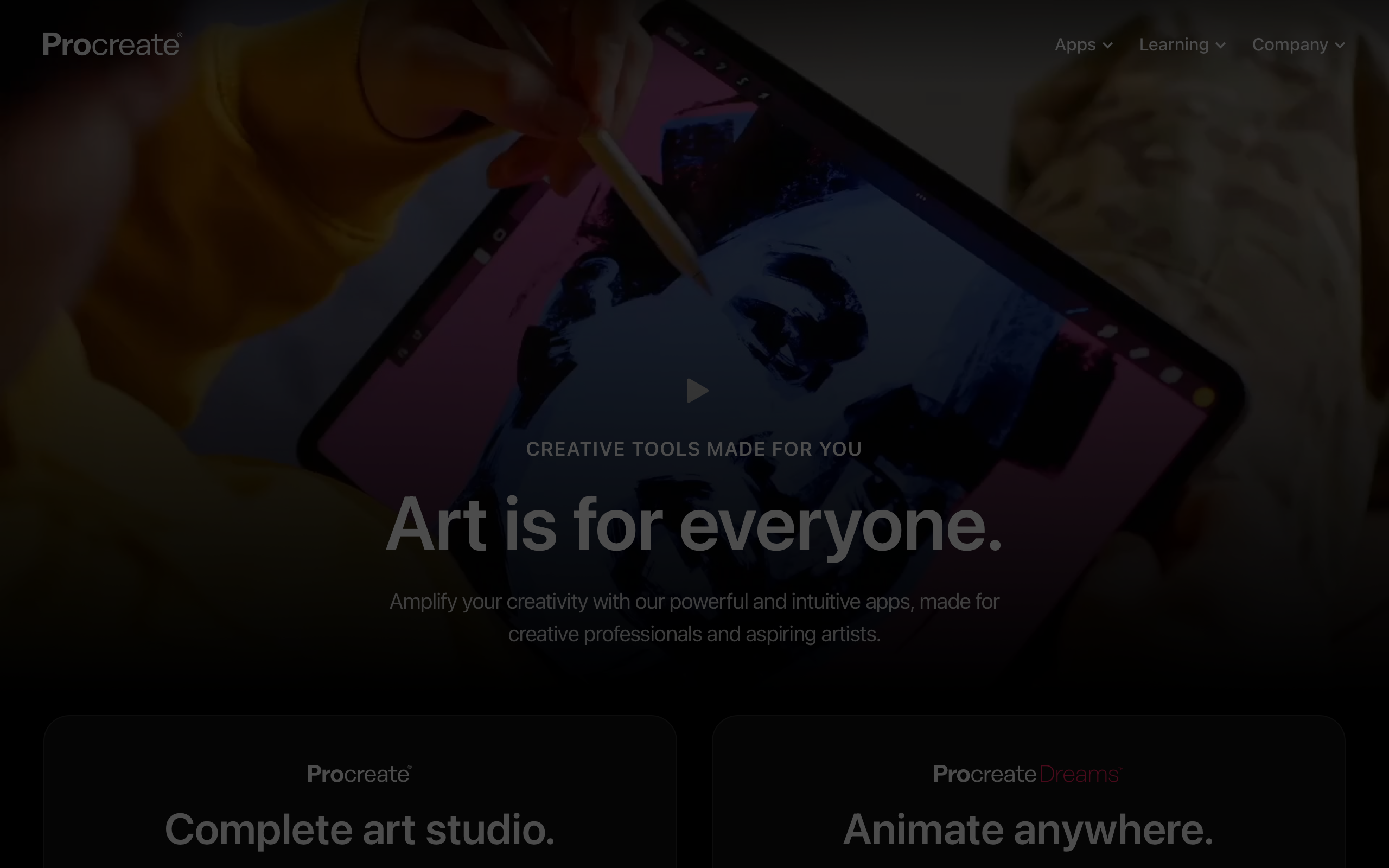
「最も強力なクリエイティブツールを透明にして、アーティストがアート制作に集中できるようにしたい。」— James Cuda、Savage Interactive 創設者
Procreateは、ハードウェアの制約をデザイン上の優位性に変えた稀有なアプリだ。Savage Interactiveが2011年にリリースした当時、iPadはコンテンツ消費用デバイスとして軽視されていた。Procreateは、デスクトップのパラダイムをモバイルに移植するのではなく、ジェスチャー、筆圧感知、スタイラスを持つ手の自然な動きを基盤とした全く新しいインタラクションモデルを発明することで、タッチスクリーンがプロフェッショナルなクリエイティブキャンバスになり得ることを証明した。
その結果、プロのイラストレーター、コンセプトアーティスト、アニメーターが日常的に使用するアプリが生まれた。Procreateは3,000万回以上ダウンロードされ、複数のApple Design Awardを受賞し、そのすべてをサブスクリプションモデルなしで達成した。デザイン哲学は妥協がない。すべてのインタラクションにおいて、ツールが消え去り、アーティストがキャンバスに直接向き合っているように感じさせなければならない。
Procreateが重要な理由
オーストラリアの小さなスタジオであるSavage Interactiveは、情熱プロジェクトとしてProcreateを開発し、iPadにおける支配的なクリエイティブアプリへと成長させた。
主な実績: - Apple Design Award受賞(複数年) - iPad App of the Year - 200以上の手作りブラシとフルカスタマイズ機能 - サブスクリプション収益ゼロで3,000万本以上販売 - Animation AssistによりフレームごとのアニメーションをiPadに実現 - コンセプトアート、イラスト、ストーリーボードの業界標準 - ProMotionディスプレイで120fps、7ms未満のレイテンシで動作
重要なポイント
- ジェスチャーは発見可能かつ透明でなければならない — 2本指タップで「元に戻す」は一度覚えれば直感的だが、クリエイティブフローを中断することは決してない
- レイテンシはデザイン上の判断である — ペンからピクセルまで7ms未満のレイテンシがデジタルをアナログのように感じさせる。それより遅ければ幻想は崩れる
- クリエイティブツールのタッチターゲットには別のルールが必要 — ペイントアプリのヒットエリアは、パームリジェクション、ペンシルの角度、ガラスの上に手を置く物理的な動きを考慮しなければならない
- タッチ向けレイヤー管理は解決済みの問題である — Procreateのスワイプベースのレイヤー操作は、複雑な操作に複雑なUIが不要であることを証明している
- 買い切りモデルはロイヤリティを築く — サブスクリプションを拒否したのはビジネス上の判断だけでなく、デザイン上の判断でもある。クリエイターとツールの関係性への敬意を伝えている
コアデザイン原則
1. 見えないインターフェース
Procreateの最も重要なデザイン上の成果は、見えないものにある。ペイントモードでは、キャンバスが画面全体を占める。ツールバーは非表示にできる細い帯だ。ブラシカーソルだけが唯一の常駐UI要素である。その他すべてはジェスチャーでアクセスする。
CANVAS MODE(デフォルト状態)
┌─────────────────────────────────────────┐
│ [Gallery] [+] [⚙] [🔧] [Layers] [Color]│
│                                         │
│                                         │
│                                         │
│                                         │
│          純粋なキャンバス空間            │
│          クロームなし、パネルなし        │
│          あなたのアートだけ              │
│                                         │
│                                         │
│                                         │
│ ← Brush     ●                           │
│   Size    Opacity                       │
│                                         │
└─────────────────────────────────────────┘

比較:従来のデスクトップペイントアプリ
┌─────────────────────────────────────────┐
│ [Menu Bar]                              │
│ [Toolbar] [Toolbar] [Toolbar]           │
│ ┌────┐┌─────────────────────┐┌────────┐│
│ │Tool││                     ││Layers  ││
│ │Pane││   Canvas             ││Panel   ││
│ │    ││   (画面の60%)      ││        ││
│ │    ││                     ││        ││
│ │    │├─────────────────────┤│        ││
│ │    ││ Brush Settings      ││        ││
│ └────┘└─────────────────────┘└────────┘│
│ [Status Bar]                            │
└─────────────────────────────────────────┘
その差は歴然だ。Procreateは画面の95%をキャンバスに割り当てる。デスクトップアプリは40%をツールバー、パネル、メニューに明け渡すことが多い。これはジェスチャーがボタンの代わりを果たすことで可能になっている。
2. ジェスチャー文法
Procreateのジェスチャーシステムは一貫した文法に従っており、一度身につければすべての操作が瞬時に感じられるようになる。
ジェスチャーリファレンス
──────────────────────────────────────────

元に戻す / やり直す
  2本指タップ           → 元に戻す
  3本指タップ           → やり直す
  2本指ホールド         → 高速元に戻す(履歴をスクラブ)

キャンバス操作
  2本指ピンチ           → ズームイン/アウト
  2本指回転             → キャンバスを回転
  2本指ドラッグ         → キャンバスをパン
  素早く最小までピンチ  → キャンバスを画面にフィット

選択とツール
  3本指下スワイプ       → カット/コピー/ペーストメニュー
  タッチ&ホールド      → スポイト(色をサンプル)
  描画後にホールド      → QuickShape(線が直線にスナップ)

レイヤー
  レイヤーを右スワイプ  → 複数レイヤーを選択
  レイヤーを左スワイプ  → ロック / 削除 / 複製
  2つのレイヤーをピンチ → レイヤーを結合
  長押し+ドラッグ      → レイヤーを並べ替え

カラー
  スウォッチを長押し    → 色を削除
  カラーディスクからドラッグ → カラードロップ塗りつぶし
この文法にはルールがある。2本指はキャンバス操作、3本指はクリップボード操作、タッチ&ホールドはサンプリング/スナップ。この一貫性により、アーティストは個々のショートカットではなくシステムそのものを学ぶことになる。
3. 見えないエンジニアリングとしてのパームリジェクション
描画中に手をキャンバスに置く環境では、手のひら、指タップ、指ジェスチャー、Apple Pencilのストロークをシステムが区別しなければならない。Procreateのパームリジェクションは極めて信頼性が高く、アーティストはその存在を忘れてしまう——それが狙いだ。
入力識別の優先順位
──────────────────────────────────────────

優先度1:Apple Pencil
  → 常に描画入力として扱う
  → 筆圧、傾き、方位角をすべてキャプチャ
  → ピクセルまで7ms未満のレイテンシ

優先度2:指ジェスチャー(認識済みパターン)
  → 2本指ピンチ/回転/パン
  → 2本指タップ(元に戻す)
  → 3本指タップ(やり直す)
  → 50ms以内に認識

優先度3:1本指タッチ
  → 「指で描画」が有効な場合、ぼかし/ペイントとして扱う
  → それ以外はキャンバスインタラクションとして扱う
  → 手を置いた状態と混同されることはない

除外:手のひらの接触
  → 広い接触面積 + 低い圧力 + 手の側面
  → 最初のタッチフレームで除外
  → マークもジェスチャーもトリガーされない
エンジニアリングは複雑だが、デザインとしての結果はシンプルだ。画面に手を置いて描く。ツールは消える。
取り入れるべきデザインパターン
筆圧カーブとブラシカスタマイズ
Procreateのブラシエンジンは、Apple Pencilの入力をブラシの動作にマッピングする筆圧カーブの上に構築されている。カーブエディタ自体が、複雑なパラメータを直感的に操作可能にするデザインの手本だ。
筆圧カーブエディタ
──────────────────────────────────────────

  出力(ブラシ効果)
  100% │            ╱
       │          ╱
       │        •      ← コントロールポイントをドラッグ
       │      ╱
   50% │    ╱
       │  •
       │╱
    0% └──────────────────
       0%    50%    100%
       入力(ペンシル筆圧)

リニアカーブ(デフォルト):
  軽い筆圧 → 細い線
  強い筆圧 → 太い線
  比例的な応答

S字カーブ(レタリング向け):
  軽い筆圧 → 極細(ヘアライン)
  中程度   → 中くらいの太さにジャンプ
  強い筆圧 → 最大で頭打ち
  中間域でのコントロール性向上

ヘビーカーブ(スケッチ向け):
  軽い筆圧 → すでに中程度の太さ
  筆圧によるバリエーションは最小限
  一貫した線の太さ
/* Web等価実装:SVGベースの筆圧カーブエディタ */
.pressure-curve-editor {
    position: relative;
    width: 200px;
    height: 200px;
    background: #1a1a2e;
    border: 1px solid #333;
    border-radius: 8px;
    overflow: hidden;
}

.pressure-curve-editor .grid-line {
    stroke: #ffffff10;
    stroke-width: 1;
}

.pressure-curve-editor .curve-path {
    fill: none;
    stroke: #5ce1e6;
    stroke-width: 2;
    stroke-linecap: round;
}

.pressure-curve-editor .control-point {
    width: 12px;
    height: 12px;
    background: #fff;
    border-radius: 50%;
    cursor: grab;
    position: absolute;
    transform: translate(-50%, -50%);
    box-shadow: 0 0 8px rgba(92, 225, 230, 0.5);
}

.pressure-curve-editor .control-point:active {
    cursor: grabbing;
    transform: translate(-50%, -50%) scale(1.2);
}

/* カーブ下の塗りつぶし */
.pressure-curve-editor .curve-fill {
    fill: rgba(92, 225, 230, 0.08);
}
タッチ向けレイヤー管理
Procreateは、タッチスクリーンで数十のレイヤーを管理するという課題を解決した。レイヤーパネルは小さなボタンの代わりにスワイプジェスチャーを使用し、結合は2つのレイヤー行間の物理的なピンチで行う。
レイヤーパネル
┌─────────────────────────────────────────┐
│ Layers                            [+]   │
│                                         │
│ ┌─────────────────────────────────────┐ │
│ │ ☑ Layer 8 (Details)             N   │ │ ← ブレンドモード:Normal
│ │   [サムネイルプレビュー]       100% │ │ ← 不透明度スライダー
│ ├─────────────────────────────────────┤ │
│ │ ☑ Layer 7 (Highlights)          S   │ │ ← ブレンドモード:Screen
│ │   [サムネイルプレビュー]        80% │ │
│ ├─────────────────────────────────────┤ │
│ │ ☑ Layer 6 (Shadows)             M   │ │ ← ブレンドモード:Multiply
│ │   [サムネイルプレビュー]        60% │ │
│ ├─────────────────────────────────────┤ │
│ │ ☑ Layer 5 (Color)               N   │ │ ← 左スワイプ:ロック/削除
│ │   [サムネイルプレビュー]       100% │ │ ← 右スワイプ:複数選択
│ ├─────────────────────────────────────┤ │ ← この2つをピンチ:結合
│ │ ☑ Layer 4 (Line art)            N   │ │
│ │   [サムネイルプレビュー]       100% │ │
│ └─────────────────────────────────────┘ │
│                                         │
│ 背景色: [■ #f5f0e8]                    │
└─────────────────────────────────────────┘

ジェスチャー:
  サムネイルをタップ    → 表示/非表示を切り替え
  レイヤー名をタップ    → 名前変更
  左スワイプ            → ロック | 複製 | 削除
  右スワイプ            → 複数レイヤー操作用に選択
  2本指タップ           → アルファロックを切り替え
  長押し+ドラッグ      → 並べ替え
  2行をピンチ           → レイヤーを結合
ピンチで結合するジェスチャーは特に洗練されている。2つのものを挟み合わせるという物理的なメタファーが、レイヤーを統合するというデジタル操作にマッピングされている。確認ダイアログはない——ピンチするだけで結合される。元に戻すには常に2本指タップが使える。
Animation Assist
ProcreateのAnimation Assistは、レイヤースタックをフレームごとのタイムラインに変換する。まったく新しいパラダイムを導入するのではなく、既存の概念(レイヤー=フレーム)を再利用するデザインだ。
ANIMATION ASSISTモード
┌─────────────────────────────────────────┐
│                                         │
│     [オニオンスキニング付きキャンバス]   │
│                                         │
│     現在のフレームはフル不透明度         │
│     前のフレームは25%(赤みがかった色)  │
│     次のフレームは25%(緑がかった色)    │
│                                         │
├─────────────────────────────────────────┤
│ ◀ ▶ ● ○ ○ ○ ○ ○ ○ ○ ○ ○ ○ ▶▶         │
│ ↑   ↑                       ↑           │
│ 再生 現在のフレーム          FPS: 12     │
│      (ハイライト)                      │
│                                         │
│ [Onion Skin] [Settings] [Add Frame]    │
└─────────────────────────────────────────┘

オニオンスキン設定
  表示フレーム数:前1〜4フレーム、後1〜4フレーム
  不透明度:      フレームごとに10%〜80%
  色:            赤(過去)/ 緑(未来)
  ブレンド:      Normal または Multiply
オニオンスキニングは過去フレームに赤、未来フレームに緑を使用する——伝統的なアニメーションのライトテーブルから借用した慣例だ。紙で学んだアーティストは、このシステムを即座に理解できる。
エクスポートワークフロー
Procreateはすべての主要フォーマットへのエクスポートをサポートしているが、エクスポートUIは技術仕様ではなくアーティストの意図を中心に設計されている。
共有メニュー(意図ベース)
┌─────────────────────────────────────────┐
│ 形式を選択...                           │
│                                         │
│ ┌─────────┐ ┌─────────┐ ┌─────────┐   │
│ │Procreate│ │  PSD    │ │  PDF    │   │
│ │  .pro   │ │Photoshop│ │  Print  │   │
│ └─────────┘ └─────────┘ └─────────┘   │
│ ┌─────────┐ ┌─────────┐ ┌─────────┐   │
│ │  JPEG   │ │  PNG    │ │  TIFF   │   │
│ │  Share  │ │  Web    │ │  Archiv │   │
│ └─────────┘ └─────────┘ └─────────┘   │
│                                         │
│ アニメーション用:                      │
│ ┌─────────┐ ┌─────────┐ ┌─────────┐   │
│ │  GIF    │ │  MP4    │ │  PNG    │   │
│ │Animated │ │  Video  │ │Sequence │   │
│ └─────────┘ └─────────┘ └─────────┘   │
└─────────────────────────────────────────┘
PSDエクスポートはレイヤー、ブレンドモード、マスクを保持する——つまりProcreateをワークフローの開始ツールとして使い、デスクトップで仕上げることができる。この相互運用性は、アーティストの既存のプロセスを尊重し、それを放棄することを強要しないデザイン上の選択だ。
総括
Procreateは、プロフェッショナルなクリエイティブツールにはプロフェッショナルなクリエイティブツールのインターフェースが必要だという前提を拒否することで成功した。Photoshopの30年にわたる蓄積されたUIをタッチスクリーンに詰め込む代わりに、Savage Interactiveはガラスの上で描くことが実際にどう感じるべきかを問い、その答えから外へ向かって構築した。
ジェスチャー文法が基盤だ。パームリジェクションからレイヤーのピンチ結合、QuickShapeまで、すべての判断は「インターフェースは消え去り、アーティストをキャンバスと二人きりにすべき」という原則に奉仕している。7ms未満のレイテンシはスペックシートの数字ではない。「画面の上で描く」と「描く」の違いそのものだ。
学びに最適な点: クリエイティブツール向けのジェスチャーベースインタラクションシステムの設計方法。2本指/3本指の文法の一貫性、複雑なパラメータを直感的にする筆圧カーブエディタのモデル、そしてプロフェッショナルな機能を失うことなくタッチ向けにレイヤー管理を再構想した方法を学ぶべきだ。
よくある質問
Procreateはどのように7ms未満のペンシルレイテンシを実現しているのか?
ProcreateはAppleの予測タッチAPIとMetalレンダリングを組み合わせて、ペンシルの接触からピクセルの応答までのギャップを最小化している。アプリは速度と角度に基づいてストロークの行き先を予測し、実際のタッチデータより先に予測されたピクセルをレンダリングする。実際のデータが到着すると、予測はシームレスに補正される。この予測パイプラインとProMotionの120Hzリフレッシュレートの組み合わせが、ゼロレイテンシの錯覚を生み出す。
Procreateはなぜサブスクリプションモデルを拒否したのか?
Savage Interactiveの立場は、クリエイティブツールは借りるものではなく所有すべきものだということだ。買い切りは、アーティストとツールの間に義務ではなく所有という異なる関係性を生む。この決定はまた、Procreateが既存ユーザーからの定期収益に頼るのではなく、新規販売を促進するために各メジャーアップデートで十分な価値を提供しなければならないことを意味する。その結果、段階的な機能制限ではなく、ツールを真に進化させるアップデートが実現している。
QuickShapeはどのように機能するのか?
アーティストが図形を描き、ストロークの最後でペンシルを押し続けると、Procreateがジオメトリを認識し、きれいなバージョンにスナップする。ぐらつく円は完璧な円になる。荒い線は完全に直線になる。雑な四角形は直角の角にスナップする。ホールドの持続時間がトリガーとなり、意図的な図形作成と素早いスケッチを区別する。元のストロークは取り消し履歴に保持されているため、アーティストはいつでも戻ることができる。
ProcreateはApple Pencilの傾きと方位角をどのように扱っているのか?
Procreateはペンシルの傾き角度と回転方位角をブラシパラメータにマッピングしている。急な角度で持った鉛筆ブラシは細く精密な線を生む。同じブラシを浅い角度で持つと、太いシェーディングストロークを生む——まさに本物の鉛筆と同じだ。各ブラシはブラシエンジン設定を通じて傾きと方位角への応答をカスタマイズでき、特定の物理的な画材のように振る舞うツールをアーティストが作成できる。
Procreateのレイヤーシステムはデスクトップアプリと何が違うのか?
Procreateのレイヤーシステムはデスクトップアプリと同じ機能を持つ——ブレンドモード、不透明度、アルファロック、クリッピングマスク、グループ——しかし、インタラクションモデルは完全にジェスチャーベースだ。右クリックメニューも小さなアイコンボタンもない。スワイプ、ピンチ、タップ、長押しがすべての従来のコントロールを置き換えている。最大レイヤー数はキャンバスの解像度とデバイスのRAMによって制限され、Procreateは新しいキャンバスを作成する際にそれを事前に伝える。











