Procreate: 제스처 중심의 크리에이티브 도구
“우리는 가장 강력한 크리에이티브 도구를 투명하게 만들어 아티스트가 작품 제작에만 집중할 수 있도록 하고 싶습니다.” — James Cuda, Savage Interactive 창립자
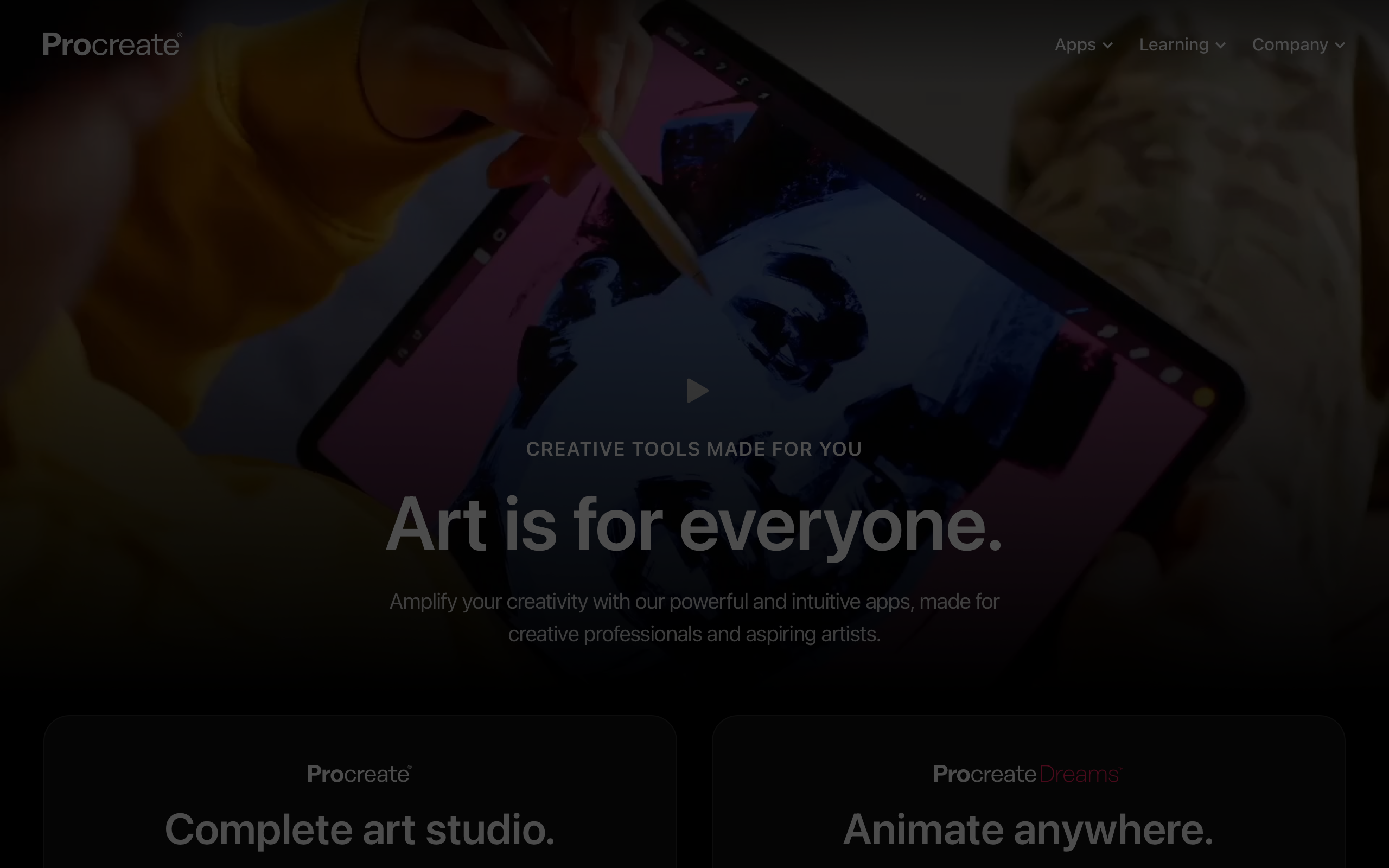
Procreate는 하드웨어의 한계를 디자인 강점으로 전환한 보기 드문 앱이다. Savage Interactive가 2011년에 출시했을 때, iPad는 단순한 콘텐츠 소비 기기로 취급받았다. Procreate는 데스크톱 패러다임을 모바일로 이식하는 대신, 제스처와 압력 감도, 스타일러스를 잡은 손의 자연스러운 움직임을 기반으로 완전히 새로운 인터랙션 모델을 창조하여 터치스크린이 전문가용 크리에이티브 캔버스가 될 수 있음을 증명했다.
그 결과, 전문 일러스트레이터, 컨셉 아티스트, 애니메이터들이 매일 사용하는 앱이 탄생했다. Procreate는 3천만 회 이상 다운로드되었고, Apple Design Award를 여러 차례 수상했으며, 이 모든 것을 구독 모델 없이 달성했다. 디자인 철학은 타협이 없다: 모든 인터랙션에서 도구가 사라지고 아티스트가 캔버스 위에서 직접 작업하는 느낌을 주어야 한다.
Procreate가 중요한 이유
호주의 소규모 스튜디오 Savage Interactive는 열정 프로젝트로 Procreate를 만들었고, iPad에서 가장 지배적인 크리에이티브 앱으로 성장시켰다.
주요 성과: - Apple Design Award 수상 (다수 연도) - iPad 올해의 앱 선정 - 완전한 커스터마이징이 가능한 200개 이상의 수제 브러시 - 구독 수익 없이 3천만 카피 이상 판매 - Animation Assist로 iPad에서 프레임 단위 애니메이션 구현 - 컨셉 아트, 일러스트레이션, 스토리보딩의 업계 표준 - ProMotion 디스플레이에서 7ms 미만의 지연 시간으로 120fps 구동
핵심 요약
- 제스처는 발견 가능하면서도 투명해야 한다 - 두 손가락 탭으로 실행 취소하는 기능은 한번 배우면 직관적이지만, 창작 흐름을 결코 방해하지 않는다
- 지연 시간은 디자인 결정이다 - 7ms 미만의 펜슬-투-픽셀 지연 시간이 디지털을 아날로그처럼 느끼게 만든다; 이보다 느려지면 환상이 깨진다
- 크리에이티브 도구의 터치 영역은 다른 규칙이 필요하다 - 그리기 앱의 히트 영역은 손바닥 인식 거부, 펜슬 각도, 유리 위에 손을 얹는 물리적 특성을 고려해야 한다
- 터치 기반 레이어 관리는 이미 해결된 문제다 - Procreate의 스와이프 기반 레이어 컨트롤은 복잡한 작업에 복잡한 UI가 필요하지 않음을 증명한다
- 일회성 구매가 충성도를 만든다 - 구독을 거부한 것은 단순한 비즈니스 결정이 아닌 디자인 결정이었다; 이는 크리에이터와 도구의 관계에 대한 존중을 전달한다
핵심 디자인 원칙
1. 보이지 않는 인터페이스
Procreate의 가장 중요한 디자인 성과는 보이지 않는 것에 있다. 페인팅 모드에서 캔버스는 전체 화면을 차지한다. 툴바는 숨길 수 있는 얇은 띠 형태다. 브러시 커서만이 유일한 상시 UI 요소다. 나머지 모든 것은 제스처로 접근한다.
CANVAS MODE (기본 상태)
┌─────────────────────────────────────────┐
│ [Gallery] [+] [⚙] [🔧] [Layers] [Color]│
│                                         │
│                                         │
│                                         │
│                                         │
│          순수한 캔버스 공간              │
│          크롬 없음, 패널 없음           │
│          오직 당신의 작품만              │
│                                         │
│                                         │
│                                         │
│ ← Brush     ●                           │
│   Size    Opacity                       │
│                                         │
└─────────────────────────────────────────┘

비교: 기존 데스크톱 페인팅 앱
┌─────────────────────────────────────────┐
│ [Menu Bar]                              │
│ [Toolbar] [Toolbar] [Toolbar]           │
│ ┌────┐┌─────────────────────┐┌────────┐│
│ │Tool││                     ││Layers  ││
│ │Pane││   Canvas             ││Panel   ││
│ │    ││   (화면의 60%)      ││        ││
│ │    ││                     ││        ││
│ │    │├─────────────────────┤│        ││
│ │    ││ Brush Settings      ││        ││
│ └────┘└─────────────────────┘└────────┘│
│ [Status Bar]                            │
└─────────────────────────────────────────┘
차이는 극명하다. Procreate는 화면의 95%를 캔버스에 할애한다. 데스크톱 앱은 종종 40%를 툴바, 패널, 메뉴에 내준다. 이것이 가능한 이유는 제스처가 버튼을 대체하기 때문이다.
2. 제스처 문법
Procreate의 제스처 시스템은 일관된 문법을 따르며, 한번 체득하면 모든 작업이 즉각적으로 느껴진다.
제스처 레퍼런스
──────────────────────────────────────────

실행 취소 / 다시 실행
  두 손가락 탭          → 실행 취소
  세 손가락 탭          → 다시 실행
  두 손가락 길게 누르기  → 빠른 실행 취소 (히스토리 스크럽)

캔버스 조작
  두 손가락 핀치        → 확대/축소
  두 손가락 회전        → 캔버스 회전
  두 손가락 드래그      → 캔버스 이동
  최소까지 빠르게 핀치   → 캔버스를 화면에 맞춤

선택 및 도구
  세 손가락 아래로 스와이프 → 잘라내기/복사/붙여넣기 메뉴
  길게 누르기              → 스포이트 (색상 샘플링)
  그린 후 길게 누르기      → QuickShape (직선으로 스냅)

레이어
  레이어에서 오른쪽 스와이프 → 다중 레이어 선택
  레이어에서 왼쪽 스와이프   → 잠금 / 삭제 / 복제
  두 레이어를 핀치          → 레이어 병합
  길게 누른 후 드래그       → 레이어 순서 변경

색상
  견본을 길게 누르기        → 색상 삭제
  색상 디스크에서 드래그     → 색상 드롭 채우기
이 문법에는 규칙이 있다: 두 손가락은 캔버스 조작, 세 손가락은 클립보드 조작, 길게 누르기는 샘플링/스냅. 이러한 일관성 덕분에 아티스트는 개별 단축키가 아닌 시스템 자체를 학습하게 된다.
3. 보이지 않는 엔지니어링으로서의 손바닥 인식 거부
그리는 동안 손을 올려놓는 캔버스에서, 시스템은 손바닥, 손가락 탭, 손가락 제스처, Apple Pencil 스트로크를 구별해야 한다. Procreate의 손바닥 인식 거부는 너무나 신뢰할 수 있어서 아티스트들이 그 존재를 잊어버린다 — 바로 그것이 핵심이다.
입력 판별 계층 구조
──────────────────────────────────────────

우선순위 1: Apple Pencil
  → 항상 드로잉 입력으로 처리
  → 압력, 기울기, 방위각 모두 캡처
  → 픽셀까지 7ms 미만 지연

우선순위 2: 손가락 제스처 (인식된 패턴)
  → 두 손가락 핀치/회전/이동
  → 두 손가락 탭 (실행 취소)
  → 세 손가락 탭 (다시 실행)
  → 50ms 이내 인식

우선순위 3: 단일 손가락 터치
  → "손가락 페인팅"이 활성화된 경우 문지르기/칠하기로 처리
  → 그렇지 않으면 캔버스 인터랙션으로 처리
  → 올려놓은 손바닥과 절대 혼동하지 않음

거부: 손바닥 접촉
  → 넓은 접촉 면적 + 낮은 압력 + 손 가장자리
  → 첫 번째 터치 프레임 내에서 거부
  → 표시 없음, 제스처 트리거 없음
엔지니어링은 복잡하지만, 디자인 결과는 단순하다: 화면에 손을 올려놓고 그리면 된다. 도구가 사라진다.
차용할 만한 디자인 패턴
압력 커브와 브러시 커스터마이징
Procreate의 브러시 엔진은 Apple Pencil 입력을 브러시 동작에 매핑하는 압력 커브를 기반으로 구축되었다. 커브 에디터 자체가 복잡한 파라미터를 직관적으로 만드는 방법에 대한 디자인 교본이다.
압력 커브 에디터
──────────────────────────────────────────

  출력 (브러시 효과)
  100% │            ╱
       │          ╱
       │        •      ← 제어점 드래그
       │      ╱
   50% │    ╱
       │  •
       │╱
    0% └──────────────────
       0%    50%    100%
       입력 (펜슬 압력)

선형 커브 (기본값):
  가볍게 누르기 → 가는 선
  세게 누르기   → 굵은 선
  비례적 반응

S자 커브 (레터링용):
  가볍게 누르기 → 매우 가는 선 (헤어라인)
  중간        → 중간 두께로 점프
  세게 누르기  → 최대에서 안정화
  중간 범위에서 더 정밀한 제어

헤비 커브 (스케치용):
  가볍게 눌러도 → 이미 중간 두께
  압력에 따른 변화 최소
  일관된 선 굵기
/* 웹 동등 구현: SVG 기반 압력 커브 에디터 */
.pressure-curve-editor {
    position: relative;
    width: 200px;
    height: 200px;
    background: #1a1a2e;
    border: 1px solid #333;
    border-radius: 8px;
    overflow: hidden;
}

.pressure-curve-editor .grid-line {
    stroke: #ffffff10;
    stroke-width: 1;
}

.pressure-curve-editor .curve-path {
    fill: none;
    stroke: #5ce1e6;
    stroke-width: 2;
    stroke-linecap: round;
}

.pressure-curve-editor .control-point {
    width: 12px;
    height: 12px;
    background: #fff;
    border-radius: 50%;
    cursor: grab;
    position: absolute;
    transform: translate(-50%, -50%);
    box-shadow: 0 0 8px rgba(92, 225, 230, 0.5);
}

.pressure-curve-editor .control-point:active {
    cursor: grabbing;
    transform: translate(-50%, -50%) scale(1.2);
}

/* 커브 아래 채우기 */
.pressure-curve-editor .curve-fill {
    fill: rgba(92, 225, 230, 0.08);
}
터치 기반 레이어 관리
Procreate는 터치스크린에서 수십 개의 레이어를 관리하는 과제를 해결했다. 레이어 패널은 작은 버튼 대신 스와이프 제스처를 사용하며, 병합은 두 레이어 행 사이의 물리적 핀치 동작으로 이루어진다.
레이어 패널
┌─────────────────────────────────────────┐
│ Layers                            [+]   │
│                                         │
│ ┌─────────────────────────────────────┐ │
│ │ ☑ Layer 8 (Details)             N   │ │ ← 블렌드 모드: Normal
│ │   [썸네일 미리보기]            100% │ │ ← 불투명도 슬라이더
│ ├─────────────────────────────────────┤ │
│ │ ☑ Layer 7 (Highlights)          S   │ │ ← 블렌드 모드: Screen
│ │   [썸네일 미리보기]             80% │ │
│ ├─────────────────────────────────────┤ │
│ │ ☑ Layer 6 (Shadows)             M   │ │ ← 블렌드 모드: Multiply
│ │   [썸네일 미리보기]             60% │ │
│ ├─────────────────────────────────────┤ │
│ │ ☑ Layer 5 (Color)               N   │ │ ← 왼쪽 스와이프: 잠금/삭제
│ │   [썸네일 미리보기]            100% │ │ ← 오른쪽 스와이프: 다중 선택
│ ├─────────────────────────────────────┤ │ ← 이 두 개를 핀치: 병합
│ │ ☑ Layer 4 (Line art)            N   │ │
│ │   [썸네일 미리보기]            100% │ │
│ └─────────────────────────────────────┘ │
│                                         │
│ 배경 색상: [■ #f5f0e8]                 │
└─────────────────────────────────────────┘

제스처:
  썸네일 탭          → 가시성 토글
  레이어 이름 탭      → 이름 변경
  왼쪽 스와이프       → 잠금 | 복제 | 삭제
  오른쪽 스와이프     → 다중 레이어 작업용 선택
  두 손가락 탭        → 알파 잠금 토글
  길게 누른 후 드래그 → 순서 변경
  두 행을 핀치        → 레이어 병합
핀치-투-머지 제스처는 특히 우아하다. 두 가지를 합쳐 누르는 물리적 비유를 레이어 결합이라는 디지털 작업에 매핑한 것이다. 확인 대화 상자 없이 — 핀치하면 병합된다. 실행 취소는 항상 두 손가락 탭으로 가능하다.
Animation Assist
Procreate의 Animation Assist는 레이어 스택을 프레임 단위 타임라인으로 전환한다. 완전히 새로운 패러다임을 도입하는 대신, 기존 개념(레이어가 곧 프레임)을 재활용하는 설계다.
ANIMATION ASSIST 모드
┌─────────────────────────────────────────┐
│                                         │
│     [어니언 스키닝이 적용된 캔버스]      │
│                                         │
│     현재 프레임은 전체 불투명도          │
│     이전 프레임은 25% (붉은 색조)       │
│     다음 프레임은 25% (녹색 색조)       │
│                                         │
├─────────────────────────────────────────┤
│ ◀ ▶ ● ○ ○ ○ ○ ○ ○ ○ ○ ○ ○ ▶▶         │
│ ↑   ↑                       ↑           │
│ 재생 현재 프레임             FPS: 12     │
│      (강조 표시)                        │
│                                         │
│ [Onion Skin] [Settings] [Add Frame]    │
└─────────────────────────────────────────┘

어니언 스킨 설정
  표시 프레임 수:  이전 1-4개, 이후 1-4개
  불투명도:       프레임당 10%-80%
  색상:          빨간색 (과거) / 초록색 (미래)
  블렌드:        Normal 또는 Multiply
어니언 스키닝은 과거 프레임에 빨간색, 미래 프레임에 초록색을 사용한다 — 전통 애니메이션 라이트 테이블에서 차용한 관례다. 종이 위에서 애니메이션을 배운 아티스트들은 이 시스템을 즉시 이해한다.
내보내기 워크플로우
Procreate는 모든 주요 포맷으로의 내보내기를 지원하지만, 내보내기 UI는 기술 사양이 아닌 아티스트의 의도를 중심으로 설계되었다.
공유 메뉴 (의도 기반)
┌─────────────────────────────────────────┐
│ 다른 형식으로 공유...                    │
│                                         │
│ ┌─────────┐ ┌─────────┐ ┌─────────┐   │
│ │Procreate│ │  PSD    │ │  PDF    │   │
│ │  .pro   │ │Photoshop│ │  Print  │   │
│ └─────────┘ └─────────┘ └─────────┘   │
│ ┌─────────┐ ┌─────────┐ ┌─────────┐   │
│ │  JPEG   │ │  PNG    │ │  TIFF   │   │
│ │  Share  │ │  Web    │ │  Archiv │   │
│ └─────────┘ └─────────┘ └─────────┘   │
│                                         │
│ 애니메이션용:                            │
│ ┌─────────┐ ┌─────────┐ ┌─────────┐   │
│ │  GIF    │ │  MP4    │ │  PNG    │   │
│ │Animated │ │  Video  │ │Sequence │   │
│ └─────────┘ └─────────┘ └─────────┘   │
└─────────────────────────────────────────┘
PSD 내보내기는 레이어, 블렌드 모드, 마스크를 보존한다 — 이는 Procreate가 데스크톱에서 마무리하는 워크플로우의 시작 도구가 될 수 있음을 의미한다. 이러한 상호 운용성은 아티스트의 기존 작업 프로세스를 존중하는 디자인 선택이며, 이를 포기하도록 강요하지 않는다.
결론
Procreate는 전문 크리에이티브 도구에는 전문 크리에이티브 도구 인터페이스가 필요하다는 가정을 거부함으로써 성공했다. Photoshop의 30년간 축적된 UI를 터치스크린에 밀어 넣는 대신, Savage Interactive는 유리 위에서 그리는 것이 실제로 어떤 느낌이어야 하는지를 물었고, 그 질문에서 출발하여 바깥으로 확장해 나갔다.
제스처 문법이 그 기반이다. 손바닥 인식 거부부터 레이어 핀치 병합, QuickShape에 이르기까지 모든 결정은 인터페이스가 사라지고 아티스트를 캔버스와 단독으로 남겨두어야 한다는 원칙을 따른다. 7ms 미만의 지연 시간은 스펙 시트의 숫자가 아니다; “화면 위에 그리는 것”과 “그리는 것” 사이의 차이다.
학습에 가장 적합한 부분: 크리에이티브 도구를 위한 제스처 기반 인터랙션 시스템 설계 방법. 두 손가락/세 손가락 문법의 일관성, 복잡한 파라미터를 직관적으로 만드는 모델로서의 압력 커브 에디터, 그리고 전문적 기능을 잃지 않으면서 터치를 위해 레이어 관리를 어떻게 재구상했는지를 연구할 것.
자주 묻는 질문
Procreate는 어떻게 7ms 미만의 펜슬 지연 시간을 달성하나요?
Procreate는 Apple의 예측 터치 API와 Metal 렌더링을 결합하여 펜슬 접촉과 픽셀 반응 사이의 간격을 최소화한다. 앱은 속도와 각도를 기반으로 스트로크의 진행 방향을 예측하고, 실제 터치 데이터보다 앞서 예측된 픽셀을 렌더링한다. 실제 데이터가 도착하면 예측이 매끄럽게 보정된다. 이 예측 파이프라인은 ProMotion의 120Hz 주사율과 결합되어 제로 지연의 환상을 만들어낸다.
Procreate는 왜 구독 모델을 거부했나요?
Savage Interactive의 입장은 크리에이티브 도구는 임대가 아닌 소유의 대상이어야 한다는 것이다. 일회성 구매는 아티스트와 도구 사이에 의무가 아닌 소유의 관계를 형성한다. 이 결정은 또한 Procreate가 기존 사용자의 반복 수익에 의존하는 대신, 각 메이저 업데이트에서 신규 판매를 이끌 만큼 충분한 가치를 제공해야 함을 의미한다. 그 결과, 점진적인 기능 차등화가 아닌 도구를 진정으로 발전시키는 업데이트가 이루어진다.
QuickShape는 어떻게 작동하나요?
아티스트가 도형을 그리고 스트로크 끝에서 펜슬을 그대로 누르고 있으면, Procreate가 기하학적 형태를 인식하고 깔끔한 버전으로 스냅한다. 흔들리는 원은 완벽한 원이 된다. 거친 선은 완벽한 직선이 된다. 지저분한 사각형은 직각 모서리로 스냅된다. 누르고 있는 시간이 트리거다 — 이것이 의도적인 도형 만들기와 빠른 스케치를 구별한다. 원래 스트로크는 실행 취소 히스토리에 보관되므로 아티스트는 언제든 되돌릴 수 있다.
Procreate는 Apple Pencil의 기울기와 방위각을 어떻게 처리하나요?
Procreate는 펜슬의 기울기 각도와 회전 방위각을 브러시 파라미터에 매핑한다. 가파른 각도로 잡은 연필 브러시는 가늘고 정밀한 선을 만든다. 같은 브러시를 얕은 각도로 잡으면 넓은 음영 스트로크를 만든다 — 실제 연필과 정확히 같다. 각 브러시는 브러시 엔진 설정을 통해 기울기와 방위각에 대한 반응 방식을 커스터마이징할 수 있어, 아티스트가 특정 물리적 매체처럼 동작하는 도구를 만들 수 있다.
Procreate의 레이어 시스템은 데스크톱 앱과 무엇이 다른가요?
Procreate의 레이어 시스템은 데스크톱 앱과 동일한 기능을 갖추고 있다 — 블렌드 모드, 불투명도, 알파 잠금, 클리핑 마스크, 그룹. 하지만 인터랙션 모델은 전적으로 제스처 기반이다. 우클릭 메뉴나 작은 아이콘 버튼이 없다. 스와이프, 핀치, 탭, 길게 누르기가 모든 기존 컨트롤을 대체한다. 최대 레이어 수는 캔버스 해상도와 기기 RAM에 의해 제한되며, Procreate는 새 캔버스를 생성할 때 이를 사전에 안내한다.











