Procreate:手势优先的创意工具
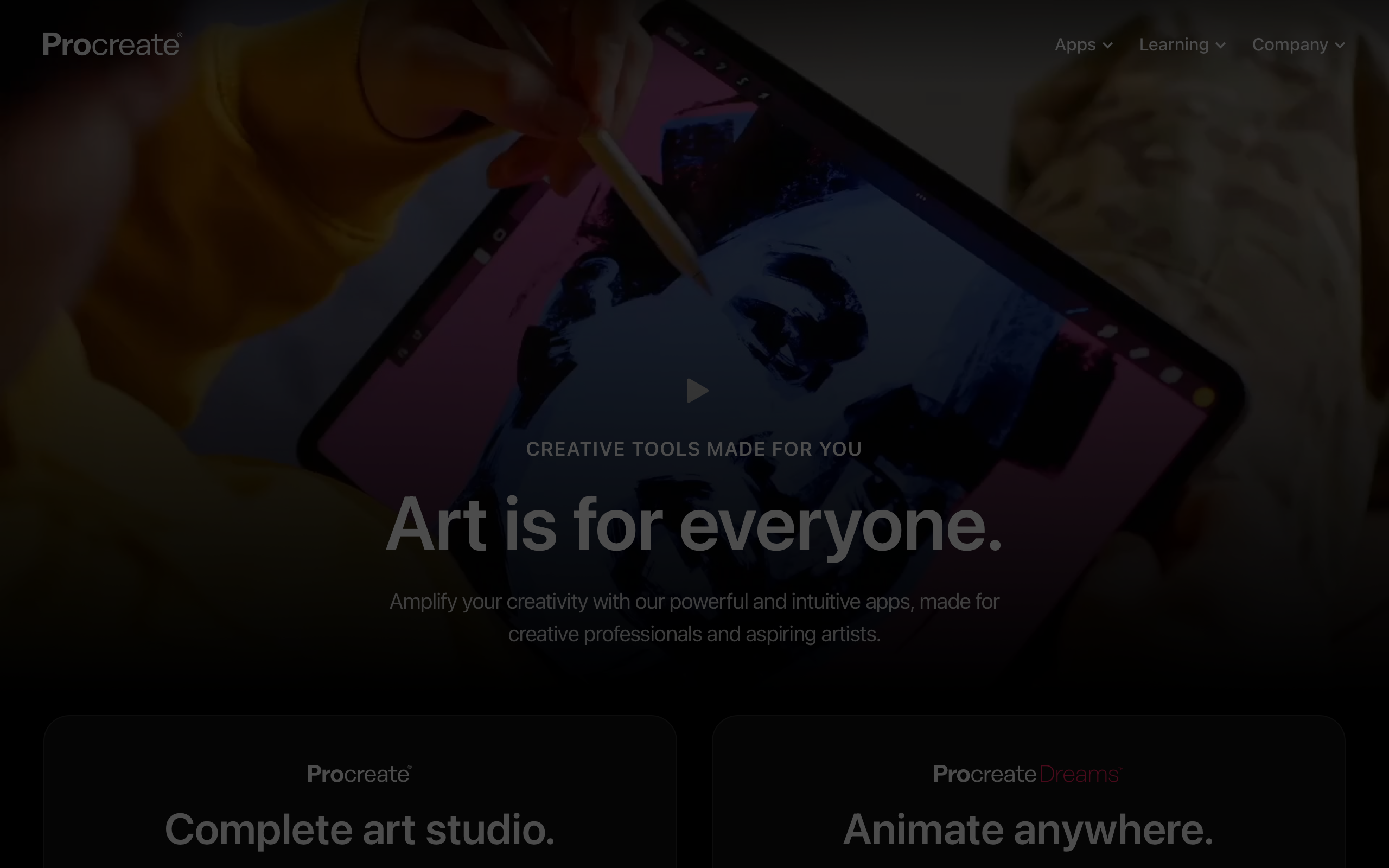
“我们希望让最强大的创意工具变得无形,让艺术家能够专注于创作。” — James Cuda,Savage Interactive 创始人
Procreate 是一款罕见的应用——它将硬件限制转化为了设计优势。2011年 Savage Interactive 推出这款应用时,iPad 还被视为一个纯消费设备。Procreate 证明了触摸屏完全可以成为专业的创作画布——不是将桌面端的交互范式移植到移动端,而是发明了一种全新的交互模型,建立在手势、压感和手持触控笔的自然运动之上。
最终的成果是一款被专业插画师、概念艺术家和动画师日常使用的应用。Procreate 的下载量已超过 3000 万次,多次获得 Apple Design Award,而且全程没有采用订阅模式。其设计哲学毫不妥协:每一次交互都必须让人感觉工具已经消失,艺术家在直接与画布互动。
为什么 Procreate 重要
Savage Interactive 是一家澳大利亚小型工作室,他们将 Procreate 从一个个人热情项目发展成了 iPad 上最具统治力的创意应用。
主要成就: - 多次获得 Apple Design Award - iPad 年度最佳应用 - 200+ 款手工制作的画笔,支持完全自定义 - 3000 万+ 份销量,零订阅收入 - Animation Assist 将逐帧动画带到了 iPad 上 - 概念艺术、插画和分镜领域的行业标准 - 在 ProMotion 显示屏上以 120fps 运行,延迟低于 7ms
核心要点
- 手势必须既可发现又无形 - 双指轻点撤销,学会后非常直觉,但绝不会打断创作流程
- 延迟是一个设计决策 - 低于 7ms 的笔触到像素延迟让数字体验感觉像模拟绘画;任何更高的延迟都会打破这种幻觉
- 创意工具的触摸目标需要不同的规则 - 绘画应用的点击区域必须考虑手掌误触排除、笔倾斜角度以及手搁在玻璃上的物理特性
- 触摸端的图层管理是一个已解决的问题 - Procreate 基于滑动的图层控制证明了复杂操作不需要复杂的界面
- 一次性购买建立忠诚度 - 拒绝订阅模式不仅是商业决策,更是设计决策;它传达了对创作者与工具之间关系的尊重
核心设计原则
1. 隐形界面
Procreate 最重要的设计成就在于你看不到的东西。在绘画模式下,画布占据整个屏幕。工具栏只是一条可以隐藏的细长条。画笔光标是唯一的持久 UI 元素。其他一切都通过手势访问。
画布模式(默认状态)
┌─────────────────────────────────────────┐
│ [Gallery] [+] [⚙] [🔧] [Layers] [Color]│
│                                         │
│                                         │
│                                         │
│                                         │
│          纯净的画布空间                   │
│          没有边框,没有面板               │
│          只有你的作品                     │
│                                         │
│                                         │
│                                         │
│ ← Brush     ●                           │
│   Size    Opacity                       │
│                                         │
└─────────────────────────────────────────┘

对比:传统桌面绘画应用
┌─────────────────────────────────────────┐
│ [Menu Bar]                              │
│ [Toolbar] [Toolbar] [Toolbar]           │
│ ┌────┐┌─────────────────────┐┌────────┐│
│ │工具││                     ││图层    ││
│ │面板││   画布               ││面板    ││
│ │    ││   (屏幕的60%)      ││        ││
│ │    ││                     ││        ││
│ │    │├─────────────────────┤│        ││
│ │    ││ 画笔设置             ││        ││
│ └────┘└─────────────────────┘└────────┘│
│ [Status Bar]                            │
└─────────────────────────────────────────┘
差异是显而易见的。Procreate 将 95% 的屏幕空间留给了画布。桌面应用通常有 40% 被工具栏、面板和菜单占据。这之所以可能,是因为手势取代了按钮。
2. 手势语法
Procreate 的手势系统遵循一套一致的语法,一旦内化,每个操作都会感觉瞬间完成。
手势参考
──────────────────────────────────────────

撤销 / 重做
  双指轻点           → 撤销
  三指轻点           → 重做
  双指长按           → 快速撤销(浏览历史记录)

画布操作
  双指捏合           → 放大/缩小
  双指旋转           → 旋转画布
  双指拖动           → 平移画布
  快速捏到最小        → 画布适应屏幕

选择与工具
  三指向下滑动        → 剪切/复制/粘贴菜单
  触摸并长按          → 吸管工具(取色)
  画完后长按          → QuickShape(线条自动变直)

图层
  在图层上向右滑动    → 选择多个图层
  在图层上向左滑动    → 锁定 / 删除 / 复制
  捏合两个图层        → 合并图层
  长按 + 拖动        → 重新排列图层

颜色
  触摸并长按色板      → 删除颜色
  从色盘拖出          → 颜色填充
这套语法有规律:双指用于画布操作,三指用于剪贴板操作,触摸并长按用于取色/吸附。这种一致性意味着艺术家学习的是整个系统,而不是零散的快捷方式。
3. 手掌误触排除:隐形的工程杰作
在一个需要将手搁在上面绘画的画布上,系统必须区分手掌、手指点击、手势操作和 Apple Pencil 笔触。Procreate 的手掌误触排除如此可靠,以至于艺术家会忘记它的存在——这正是设计的目的。
输入判别层级
──────────────────────────────────────────

优先级 1:Apple Pencil
  → 始终视为绘画输入
  → 捕获压感、倾斜和方位角
  → 笔触到像素延迟低于 7ms

优先级 2:手指手势(已识别的模式)
  → 双指捏合/旋转/平移
  → 双指轻点(撤销)
  → 三指轻点(重做)
  → 50ms 内完成识别

优先级 3:单指触摸
  → 如果启用了"手指绘画"则视为涂抹/绘画
  → 否则视为画布交互
  → 不会与手掌休息混淆

拒绝:手掌接触
  → 大面积接触 + 低压力 + 手边缘
  → 在第一个触摸帧内即被拒绝
  → 不留痕迹,不触发手势
工程实现是复杂的,但设计效果是简单的:把手放在屏幕上,开始画。工具消失了。
值得借鉴的设计模式
压感曲线与画笔自定义
Procreate 的画笔引擎建立在压感曲线之上,将 Apple Pencil 的输入映射到画笔行为。曲线编辑器本身就是一堂设计课,展示了如何让复杂的参数变得可感知。
压感曲线编辑器
──────────────────────────────────────────

  输出(画笔效果)
  100% │            ╱
       │          ╱
       │        •      ← 拖动控制点
       │      ╱
   50% │    ╱
       │  •
       │╱
    0% └──────────────────
       0%    50%    100%
       输入(笔压力)

线性曲线(默认):
  轻按 → 细线
  重按 → 粗线
  比例响应

S 形曲线(适用于字体设计):
  轻按 → 极细(发丝线)
  中等 → 跳跃到中等粗细
  重按 → 在最大值处趋平
  中间范围有更多控制

重压曲线(适用于速写):
  轻按 → 已经是中等粗细
  压力变化带来的差异很小
  一致的线条粗细
/* Web equivalent: SVG-based pressure curve editor */
.pressure-curve-editor {
    position: relative;
    width: 200px;
    height: 200px;
    background: #1a1a2e;
    border: 1px solid #333;
    border-radius: 8px;
    overflow: hidden;
}

.pressure-curve-editor .grid-line {
    stroke: #ffffff10;
    stroke-width: 1;
}

.pressure-curve-editor .curve-path {
    fill: none;
    stroke: #5ce1e6;
    stroke-width: 2;
    stroke-linecap: round;
}

.pressure-curve-editor .control-point {
    width: 12px;
    height: 12px;
    background: #fff;
    border-radius: 50%;
    cursor: grab;
    position: absolute;
    transform: translate(-50%, -50%);
    box-shadow: 0 0 8px rgba(92, 225, 230, 0.5);
}

.pressure-curve-editor .control-point:active {
    cursor: grabbing;
    transform: translate(-50%, -50%) scale(1.2);
}

/* Fill below the curve */
.pressure-curve-editor .curve-fill {
    fill: rgba(92, 225, 230, 0.08);
}
触摸端的图层管理
Procreate 解决了在触摸屏上管理数十个图层的挑战。图层面板使用滑动手势代替了微小的按钮,合并操作则是在两个图层行之间进行物理捏合。
图层面板
┌─────────────────────────────────┐
│ 图层                      [+]   │
│                                 │
│ ┌─────────────────────────────┐ │
│ │ ☑ 图层 8(细节)        N   │ │ ← 混合模式:正常
│ │   [缩略图预览]         100% │ │ ← 不透明度滑块
│ ├─────────────────────────────┤ │
│ │ ☑ 图层 7(高光)        S   │ │ ← 混合模式:滤色
│ │   [缩略图预览]          80% │ │
│ ├─────────────────────────────┤ │
│ │ ☑ 图层 6(阴影)        M   │ │ ← 混合模式:正片叠底
│ │   [缩略图预览]          60% │ │
│ ├─────────────────────────────┤ │
│ │ ☑ 图层 5(上色)        N   │ │ ← 向左滑动:锁定/删除
│ │   [缩略图预览]         100% │ │ ← 向右滑动:多选
│ ├─────────────────────────────┤ │ ← 捏合这两个:合并
│ │ ☑ 图层 4(线稿)        N   │ │
│ │   [缩略图预览]         100% │ │
│ └─────────────────────────────┘ │
│                                 │
│ 背景颜色:[■ #f5f0e8]          │
└─────────────────────────────────┘

手势:
  点击缩略图        → 切换可见性
  点击图层名称      → 重命名
  向左滑动          → 锁定 | 复制 | 删除
  向右滑动          → 选择以进行多图层操作
  双指轻点          → 切换 Alpha 锁定
  长按 + 拖动       → 重新排列
  捏合两行          → 合并图层
捏合合并手势尤其优雅。它将两个东西挤在一起的物理隐喻映射到了合并图层的数字操作上。没有确认对话框——只需捏合,图层即合并。撤销永远只需双指轻点。
Animation Assist
Procreate 的 Animation Assist 将图层堆叠转变为逐帧时间线。这个设计复用了已有的概念(图层即帧),而不是引入一个全新的范式。
ANIMATION ASSIST 模式
┌─────────────────────────────────────────┐
│                                         │
│     [带洋葱皮效果的画布]                  │
│                                         │
│     当前帧以完全不透明度显示              │
│     上一帧以 25% 不透明度显示(红色色调)  │
│     下一帧以 25% 不透明度显示(绿色色调)  │
│                                         │
├─────────────────────────────────────────┤
│ ◀ ▶ ● ○ ○ ○ ○ ○ ○ ○ ○ ○ ○ ▶▶         │
│ ↑   ↑                       ↑           │
│ 播放 当前帧                  FPS: 12     │
│      (高亮显示)                        │
│                                         │
│ [洋葱皮] [设置] [添加帧]                 │
└─────────────────────────────────────────┘

洋葱皮设置
  显示帧数:  前 1-4 帧,后 1-4 帧
  不透明度:  每帧 10%-80%
  颜色:     红色(过去)/ 绿色(未来)
  混合:     正常或正片叠底
洋葱皮效果使用红色表示过去的帧,绿色表示未来的帧——这是从传统动画透写台借鉴来的惯例。在纸上学习动画的艺术家能够立即理解这个系统。
导出工作流
Procreate 支持导出到所有主流格式,但导出界面是围绕艺术家的意图而非技术规格来设计的。
分享菜单(基于意图)
┌─────────────────────────────────────────┐
│ 分享为...                               │
│                                         │
│ ┌─────────┐ ┌─────────┐ ┌─────────┐   │
│ │Procreate│ │  PSD    │ │  PDF    │   │
│ │  .pro   │ │Photoshop│ │  打印   │   │
│ └─────────┘ └─────────┘ └─────────┘   │
│ ┌─────────┐ ┌─────────┐ ┌─────────┐   │
│ │  JPEG   │ │  PNG    │ │  TIFF   │   │
│ │  分享   │ │  网页   │ │  存档   │   │
│ └─────────┘ └─────────┘ └─────────┘   │
│                                         │
│ 动画格式:                               │
│ ┌─────────┐ ┌─────────┐ ┌─────────┐   │
│ │  GIF    │ │  MP4    │ │  PNG    │   │
│ │  动图   │ │  视频   │ │ 序列帧  │   │
│ └─────────┘ └─────────┘ └─────────┘   │
└─────────────────────────────────────────┘
PSD 导出保留了图层、混合模式和蒙版——这意味着 Procreate 可以作为工作流中的起始工具,后续在桌面端完成。这种互操作性是一个尊重艺术家现有工作流程的设计选择,而不是要求他们放弃原有习惯。
总结评价
Procreate 的成功在于拒绝了一个假设:专业创意工具需要专业创意工具的界面。Savage Interactive 没有将 Photoshop 积累了 30 年的 UI 硬塞到触摸屏上,而是思考了在玻璃上绘画到底应该是什么感觉,然后从这个问题出发向外构建。
手势语法是基础。每一个决策——从手掌误触排除到图层捏合合并再到 QuickShape——都服务于一个原则:界面应该消失,让艺术家独自面对画布。低于 7ms 的延迟不是一个规格参数;它是”在屏幕上画画”和”真正在画画”之间的区别。
最适合学习: 如何为创意工具设计基于手势的交互系统。研究双指/三指手势语法的一致性、压感曲线编辑器作为让复杂参数变得可感知的范例,以及图层管理如何在不失去专业能力的前提下为触摸操作重新设计。
常见问题
Procreate 如何实现低于 7ms 的笔触延迟?
Procreate 结合 Apple 的预测触摸 API 和 Metal 渲染来最小化笔触接触与像素响应之间的间隔。应用根据速度和角度预测笔触的走向,在实际触摸数据到达之前就渲染预测的像素。当实际数据到达时,预测会被无缝修正。这个预测管线配合 ProMotion 的 120Hz 刷新率,创造了零延迟的错觉。
为什么 Procreate 拒绝订阅模式?
Savage Interactive 的立场是,创意工具应该被拥有,而不是被租用。一次性购买在艺术家和工具之间创造了一种不同的关系——一种拥有的关系,而非义务的关系。这个决策也意味着 Procreate 必须在每次重大更新中交付足够的价值来驱动新的销售,而不是依赖现有用户的持续收入。结果是每次更新都真正推进了工具的发展,而不是渐进式的功能限制。
QuickShape 是如何工作的?
当艺术家画出一个形状并在笔触末端保持笔不动时,Procreate 会识别几何形状并将其吸附为整洁的版本。一个歪歪扭扭的圆变成完美的圆。一条粗糙的线变成完美的直线。一个不整齐的矩形吸附为直角。长按的持续时间是触发条件——它区分了有意的形状绘制和快速速写。原始笔触保留在撤销历史中,艺术家随时可以回退。
Procreate 如何处理 Apple Pencil 的倾斜和方位角?
Procreate 将笔的倾斜角度和旋转方位角映射到画笔参数。以陡峭角度握持的铅笔画笔会产生细而精确的线条。同一支画笔以较浅角度握持则会产生宽阔的阴影笔触——与真实铅笔完全一样。每支画笔都可以通过画笔引擎设置自定义对倾斜和方位角的响应方式,让艺术家能够创造出模拟特定物理媒介行为的工具。
Procreate 的图层系统与桌面应用有何不同?
Procreate 的图层系统拥有与桌面应用相同的功能——混合模式、不透明度、Alpha 锁定、剪贴蒙版、编组——但交互模型完全基于手势。没有右键菜单,也没有微小的图标按钮。滑动、捏合、轻点和长按取代了所有传统控件。最大图层数受画布分辨率和设备内存限制,Procreate 会在创建新画布时预先告知这一点。











