Procreate: Herramientas Creativas Basadas en Gestos
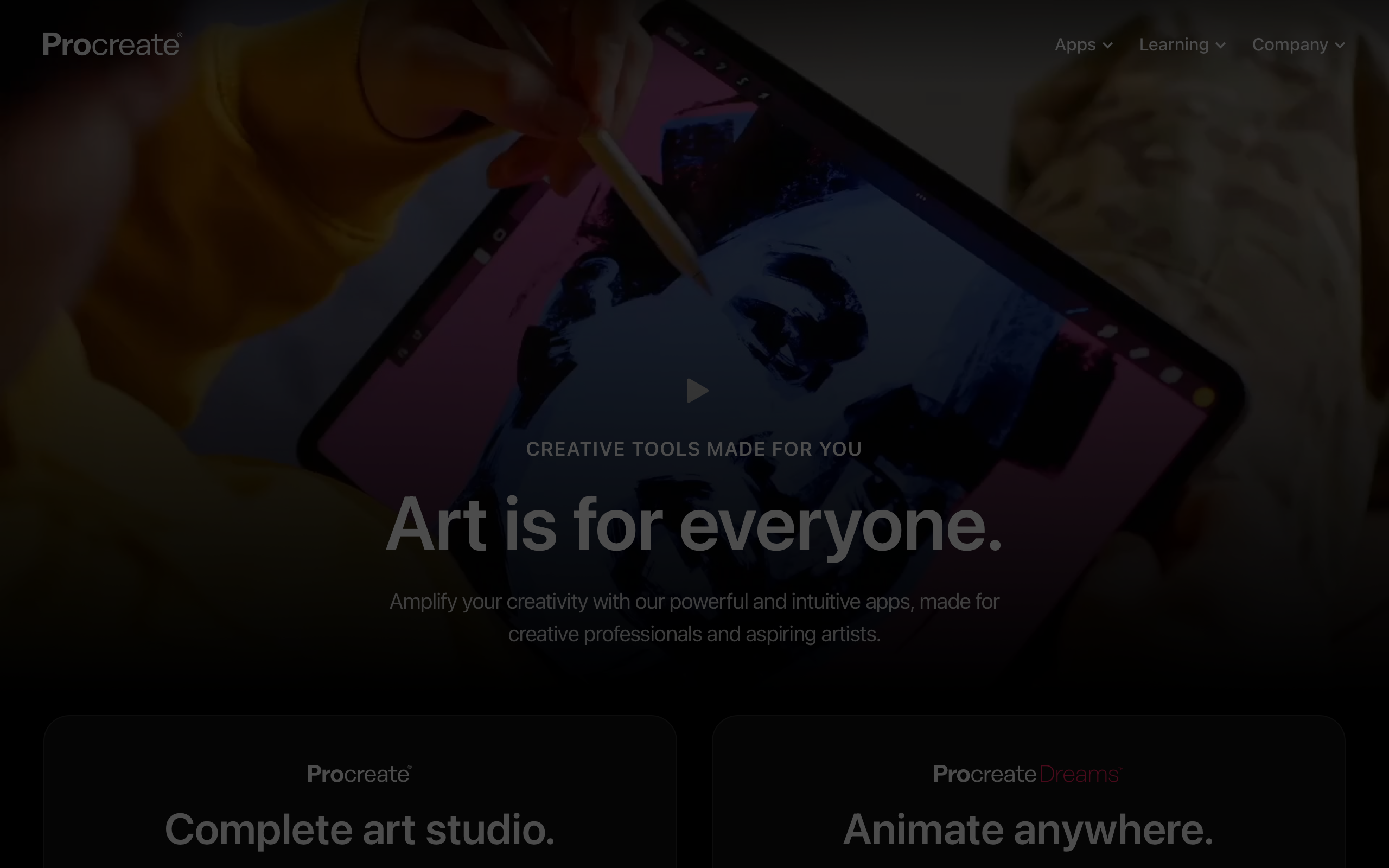
“Queremos hacer que las herramientas creativas más poderosas desaparezcan para que los artistas puedan concentrarse en crear arte.” — James Cuda, Fundador de Savage Interactive
Procreate es una de esas raras aplicaciones que convirtió una limitación de hardware en una ventaja de diseño. Cuando Savage Interactive la lanzó en 2011, el iPad era descartado como un dispositivo de consumo. Procreate demostró que una pantalla táctil podía ser un lienzo creativo profesional — no portando paradigmas de escritorio al móvil, sino inventando un modelo de interacción completamente nuevo basado en gestos, sensibilidad a la presión y los movimientos naturales de una mano sosteniendo un stylus.
El resultado es una aplicación que ilustradores profesionales, artistas conceptuales y animadores usan a diario. Procreate ha sido descargada más de 30 millones de veces, ha ganado múltiples Apple Design Awards, y lo ha logrado todo sin un modelo de suscripción. La filosofía de diseño es inflexible: cada interacción debe sentirse como si la herramienta hubiera desaparecido y el artista estuviera trabajando directamente sobre el lienzo.
Por Qué Procreate Importa
Savage Interactive, un pequeño estudio australiano, construyó Procreate como un proyecto personal y lo convirtió en la aplicación creativa dominante del iPad.
Logros clave: - Ganador del Apple Design Award (múltiples años) - App del Año para iPad - Más de 200 pinceles artesanales con personalización completa - Más de 30 millones de copias vendidas sin ingresos por suscripción - Animation Assist trajo la animación cuadro por cuadro al iPad - Estándar de la industria para arte conceptual, ilustración y storyboarding - Funciona a 120fps en pantallas ProMotion con latencia inferior a 7ms
Puntos Clave
- Los gestos deben ser descubribles E invisibles - Tocar con dos dedos para deshacer es intuitivo una vez aprendido, pero nunca interrumpe el flujo creativo
- La latencia es una decisión de diseño - Una latencia de lápiz a píxel inferior a 7ms hace que lo digital se sienta analógico; cualquier cosa más lenta rompe la ilusión
- Los objetivos táctiles en herramientas creativas necesitan reglas diferentes - Las áreas de toque de una app de pintura deben considerar el rechazo de palma, el ángulo del lápiz y la física de una mano apoyada sobre vidrio
- La gestión de capas para táctil es un problema resuelto - Los controles de capas basados en deslizamiento de Procreate demuestran que las operaciones complejas no requieren una interfaz compleja
- La compra única genera lealtad - Rechazar las suscripciones fue una decisión de diseño, no solo de negocio; comunica respeto por la relación del creador con sus herramientas
Principios de Diseño Fundamentales
1. La Interfaz Invisible
El logro de diseño más importante de Procreate es lo que no se ve. En modo pintura, el lienzo ocupa toda la pantalla. La barra de herramientas es una franja delgada que se puede ocultar. El cursor del pincel es el único elemento de interfaz persistente. Todo lo demás se accede mediante gestos.
MODO LIENZO (Estado por defecto)
┌─────────────────────────────────────────┐
│ [Galería] [+] [⚙] [🔧] [Capas] [Color] │
│                                         │
│                                         │
│                                         │
│                                         │
│          Espacio puro de lienzo         │
│          Sin chrome, sin paneles        │
│          Solo tu arte                   │
│                                         │
│                                         │
│                                         │
│ ← Pincel   ●                            │
│   Tamaño Opacidad                       │
│                                         │
└─────────────────────────────────────────┘

COMPARACIÓN: App de pintura de escritorio tradicional
┌─────────────────────────────────────────┐
│ [Barra de menú]                         │
│ [Herramientas] [Herramientas] [Herr.]   │
│ ┌────┐┌─────────────────────┐┌────────┐│
│ │Herra││                     ││Capas   ││
│ │mien-││   Lienzo            ││Panel   ││
│ │tas  ││   (60% de pantalla) ││        ││
│ │    ││                     ││        ││
│ │    │├─────────────────────┤│        ││
│ │    ││ Config. de pincel   ││        ││
│ └────┘└─────────────────────┘└────────┘│
│ [Barra de estado]                       │
└─────────────────────────────────────────┘
La diferencia es marcada. Procreate dedica el 95% del espacio de pantalla al lienzo. Las aplicaciones de escritorio a menudo ceden el 40% a barras de herramientas, paneles y menús. Esto es posible porque los gestos reemplazan a los botones.
2. Gramática Gestual
El sistema de gestos de Procreate sigue una gramática consistente que, una vez internalizada, hace que cada operación se sienta instantánea.
REFERENCIA DE GESTOS
──────────────────────────────────────────

DESHACER / REHACER
  Toque con dos dedos     → Deshacer
  Toque con tres dedos    → Rehacer
  Mantener dos dedos      → Deshacer rápido (navegar por historial)

MANIPULACIÓN DEL LIENZO
  Pellizco con dos dedos  → Acercar/alejar
  Rotar con dos dedos     → Rotar lienzo
  Arrastrar con dos dedos → Desplazar lienzo
  Pellizco rápido al mín  → Ajustar lienzo a pantalla

SELECCIÓN Y HERRAMIENTAS
  Deslizar 3 dedos ↓      → Menú Cortar/Copiar/Pegar
  Tocar y mantener        → Cuentagotas (muestrear color)
  Dibujar y mantener      → QuickShape (la línea se ajusta a recta)

CAPAS
  Deslizar derecha en capa  → Seleccionar múltiples capas
  Deslizar izquierda en capa → Bloquear / Eliminar / Duplicar
  Pellizcar dos capas       → Fusionar capas
  Mantener + arrastrar      → Reordenar capa

COLOR
  Tocar y mantener muestra → Eliminar color
  Arrastrar desde disco     → Relleno por color drop
La gramática tiene reglas: dos dedos para operaciones del lienzo, tres dedos para operaciones del portapapeles, tocar y mantener para muestrear/ajustar. Esta consistencia significa que los artistas aprenden el sistema, no atajos individuales.
3. Rechazo de Palma como Ingeniería Invisible
En un lienzo donde apoyas la mano mientras dibujas, el sistema debe distinguir entre una palma, un toque de dedo, un gesto con dedos y un trazo del Apple Pencil. El rechazo de palma de Procreate es tan confiable que los artistas olvidan que existe — que es exactamente el punto.
JERARQUÍA DE DISCRIMINACIÓN DE ENTRADA
──────────────────────────────────────────

Prioridad 1: Apple Pencil
  → Siempre tratado como entrada de dibujo
  → Presión, inclinación y azimut capturados
  → Latencia inferior a 7ms hasta el píxel

Prioridad 2: Gestos con dedos (patrones reconocidos)
  → Pellizco/rotación/desplazamiento con dos dedos
  → Toque con dos dedos (deshacer)
  → Toque con tres dedos (rehacer)
  → Reconocidos en menos de 50ms

Prioridad 3: Toque con un solo dedo
  → Tratado como difuminar/pintar SI "pintura con dedos" está habilitada
  → De lo contrario, tratado como interacción con el lienzo
  → Nunca confundido con palma apoyada

Rechazado: Contacto de palma
  → Área de contacto grande + baja presión + borde de la mano
  → Rechazado en el primer frame de contacto
  → Sin marca, sin gesto activado
La ingeniería es compleja, pero el resultado de diseño es simple: apoya tu mano en la pantalla y dibuja. La herramienta desaparece.
Patrones de Diseño Dignos de Imitar
Curvas de Presión y Personalización de Pinceles
El motor de pinceles de Procreate está construido sobre curvas de presión que mapean la entrada del Apple Pencil al comportamiento del pincel. El editor de curvas en sí es una lección de diseño sobre cómo hacer tangibles los parámetros complejos.
EDITOR DE CURVA DE PRESIÓN
──────────────────────────────────────────

  Salida (Efecto del pincel)
  100% │            ╱
       │          ╱
       │        •      ← Arrastra puntos de control
       │      ╱
   50% │    ╱
       │  •
       │╱
    0% └──────────────────
       0%    50%    100%
       Entrada (Presión del lápiz)

CURVA LINEAL (por defecto):
  Presión ligera → línea delgada
  Presión fuerte → línea gruesa
  Respuesta proporcional

CURVA S (para lettering):
  Presión ligera → muy delgada (filiforme)
  Media          → salta a grosor medio
  Presión fuerte → se estabiliza en el máximo
  Mayor control en el rango medio

CURVA PESADA (para bocetos):
  Presión ligera → ya grosor medio
  Variación mínima con la presión
  Peso de línea consistente
/* Equivalente web: editor de curva de presión basado en SVG */
.pressure-curve-editor {
    position: relative;
    width: 200px;
    height: 200px;
    background: #1a1a2e;
    border: 1px solid #333;
    border-radius: 8px;
    overflow: hidden;
}

.pressure-curve-editor .grid-line {
    stroke: #ffffff10;
    stroke-width: 1;
}

.pressure-curve-editor .curve-path {
    fill: none;
    stroke: #5ce1e6;
    stroke-width: 2;
    stroke-linecap: round;
}

.pressure-curve-editor .control-point {
    width: 12px;
    height: 12px;
    background: #fff;
    border-radius: 50%;
    cursor: grab;
    position: absolute;
    transform: translate(-50%, -50%);
    box-shadow: 0 0 8px rgba(92, 225, 230, 0.5);
}

.pressure-curve-editor .control-point:active {
    cursor: grabbing;
    transform: translate(-50%, -50%) scale(1.2);
}

/* Relleno debajo de la curva */
.pressure-curve-editor .curve-fill {
    fill: rgba(92, 225, 230, 0.08);
}
Gestión de Capas para Táctil
Procreate resolvió el desafío de gestionar docenas de capas en una pantalla táctil. El panel de capas usa gestos de deslizamiento en lugar de botones diminutos, y la fusión es un pellizco físico entre dos filas de capas.
PANEL DE CAPAS
┌─────────────────────────────────┐
│ Capas                     [+]   │
│                                 │
│ ┌─────────────────────────────┐ │
│ │ ☑ Capa 8 (Detalles)    N   │ │ ← Modo de mezcla: Normal
│ │   [Vista previa]       100% │ │ ← Control de opacidad
│ ├─────────────────────────────┤ │
│ │ ☑ Capa 7 (Brillos)     S   │ │ ← Modo de mezcla: Screen
│ │   [Vista previa]        80% │ │
│ ├─────────────────────────────┤ │
│ │ ☑ Capa 6 (Sombras)     M   │ │ ← Modo de mezcla: Multiply
│ │   [Vista previa]        60% │ │
│ ├─────────────────────────────┤ │
│ │ ☑ Capa 5 (Color)       N   │ │ ← Deslizar izq: Bloquear/Eliminar
│ │   [Vista previa]       100% │ │ ← Deslizar der: Multi-selección
│ ├─────────────────────────────┤ │ ← Pellizcar estas dos: Fusionar
│ │ ☑ Capa 4 (Line art)    N   │ │
│ │   [Vista previa]       100% │ │
│ └─────────────────────────────┘ │
│                                 │
│ Color de fondo: [■ #f5f0e8]    │
└─────────────────────────────────┘

GESTOS:
  Tocar miniatura      → Alternar visibilidad
  Tocar nombre de capa → Renombrar
  Deslizar izquierda   → Bloquear | Duplicar | Eliminar
  Deslizar derecha     → Seleccionar para operaciones multi-capa
  Toque con dos dedos  → Alternar alpha lock
  Mantener+arrastrar   → Reordenar
  Pellizcar dos filas  → Fusionar capas
El gesto de pellizcar para fusionar es particularmente elegante. Mapea la metáfora física de apretar dos cosas juntas a la operación digital de combinar capas. Sin diálogo de confirmación — solo pellizca y se fusionan. Deshacer está siempre a un toque de dos dedos de distancia.
Animation Assist
El Animation Assist de Procreate convierte la pila de capas en una línea de tiempo cuadro por cuadro. El diseño reutiliza conceptos existentes (las capas son cuadros) en lugar de introducir un paradigma completamente nuevo.
MODO ANIMATION ASSIST
┌─────────────────────────────────────────┐
│                                         │
│     [Lienzo con onion skinning]         │
│                                         │
│     Cuadro actual en opacidad completa  │
│     Cuadro anterior al 25% (tinte rojo) │
│     Cuadro siguiente al 25% (tinte verde)│
│                                         │
├─────────────────────────────────────────┤
│ ◀ ▶ ● ○ ○ ○ ○ ○ ○ ○ ○ ○ ○ ▶▶         │
│ ↑   ↑                       ↑           │
│ Play Cuadro actual          FPS: 12     │
│      (resaltado)                        │
│                                         │
│ [Onion Skin] [Ajustes] [Añadir Cuadro] │
└─────────────────────────────────────────┘

AJUSTES DE ONION SKIN
  Cuadros mostrados: 1-4 anteriores, 1-4 siguientes
  Opacidad:          10%-80% por cuadro
  Color:             Rojo (pasado) / Verde (futuro)
  Mezcla:            Normal o Multiply
El onion skinning usa rojo para cuadros pasados y verde para cuadros futuros — una convención tomada de las mesas de luz de animación tradicional. Los artistas que aprendieron en papel entienden el sistema de inmediato.
Flujos de Exportación
Procreate soporta la exportación a todos los formatos principales, pero la interfaz de exportación está diseñada en torno a la intención del artista en lugar de las especificaciones técnicas.
MENÚ COMPARTIR (Basado en intención)
┌─────────────────────────────────────────┐
│ Compartir como...                       │
│                                         │
│ ┌─────────┐ ┌─────────┐ ┌─────────┐   │
│ │Procreate│ │  PSD    │ │  PDF    │   │
│ │  .pro   │ │Photoshop│ │Imprimir │   │
│ └─────────┘ └─────────┘ └─────────┘   │
│ ┌─────────┐ ┌─────────┐ ┌─────────┐   │
│ │  JPEG   │ │  PNG    │ │  TIFF   │   │
│ │Compartir│ │  Web    │ │ Archivo │   │
│ └─────────┘ └─────────┘ └─────────┘   │
│                                         │
│ Para animaciones:                       │
│ ┌─────────┐ ┌─────────┐ ┌─────────┐   │
│ │  GIF    │ │  MP4    │ │  PNG    │   │
│ │ Animado │ │  Video  │ │Secuencia│   │
│ └─────────┘ └─────────┘ └─────────┘   │
└─────────────────────────────────────────┘
La exportación a PSD preserva capas, modos de mezcla y máscaras — lo que significa que Procreate puede ser la herramienta inicial en un flujo de trabajo que termina en escritorio. Esta interoperabilidad es una decisión de diseño que respeta el proceso existente del artista en lugar de exigirle que lo abandone.
El Veredicto
Procreate tuvo éxito al rechazar la suposición de que las herramientas creativas profesionales requieren interfaces de herramientas creativas profesionales. En lugar de abarrotar los 30 años de interfaz acumulada de Photoshop en una pantalla táctil, Savage Interactive se preguntó cómo debería sentirse realmente dibujar sobre vidrio y construyó hacia afuera desde esa pregunta.
La gramática gestual es el cimiento. Cada decisión — desde el rechazo de palma hasta la fusión de capas por pellizco y QuickShape — sirve al principio de que la interfaz debe desvanecerse y dejar al artista solo con el lienzo. Una latencia inferior a 7ms no es un número en una ficha técnica; es la diferencia entre “dibujar en una pantalla” y “dibujar.”
Ideal para aprender: Cómo diseñar sistemas de interacción basados en gestos para herramientas creativas. Estudia la consistencia de la gramática de dos dedos/tres dedos, el editor de curvas de presión como modelo para hacer tangibles los parámetros complejos, y cómo la gestión de capas fue reimaginada para táctil sin perder capacidad profesional.
Preguntas Frecuentes
¿Cómo logra Procreate una latencia de lápiz inferior a 7ms?
Procreate utiliza la API de toque predictivo de Apple combinada con renderizado Metal para minimizar la brecha entre el contacto del lápiz y la respuesta del píxel. La aplicación predice hacia dónde se dirige el trazo basándose en la velocidad y el ángulo, renderizando píxeles predichos antes de los datos táctiles reales. Cuando llegan los datos reales, la predicción se corrige sin que se note. Este pipeline de predicción, combinado con la frecuencia de 120Hz de ProMotion, crea la ilusión de latencia cero.
¿Por qué Procreate rechazó el modelo de suscripción?
La posición de Savage Interactive es que las herramientas creativas deben ser poseídas, no alquiladas. Una compra única crea una relación diferente entre el artista y la herramienta — una de propiedad en lugar de obligación. Esta decisión también significa que Procreate debe ofrecer suficiente valor en cada actualización importante para impulsar nuevas ventas en lugar de depender de ingresos recurrentes de usuarios existentes. El resultado son actualizaciones que genuinamente hacen avanzar la herramienta en lugar de un escalonamiento incremental de funciones.
¿Cómo funciona QuickShape?
Cuando un artista dibuja una forma y mantiene el lápiz al final del trazo, Procreate reconoce la geometría y la ajusta a una versión limpia. Un círculo tembloroso se convierte en un círculo perfecto. Una línea irregular se vuelve perfectamente recta. Un rectángulo tosco se ajusta a esquinas perpendiculares. La duración de mantener presionado es el disparador — distingue la creación intencional de formas del bocetado rápido. El trazo original se mantiene en el historial de deshacer, para que el artista siempre pueda volver atrás.
¿Cómo maneja Procreate la inclinación y el azimut del Apple Pencil?
Procreate mapea el ángulo de inclinación y el azimut rotacional del lápiz a los parámetros del pincel. Un pincel de lápiz sostenido en un ángulo pronunciado produce líneas finas y precisas. El mismo pincel sostenido en un ángulo bajo produce trazos anchos de sombreado — exactamente como un lápiz real. Cada pincel puede personalizar cómo responde a la inclinación y el azimut a través de los ajustes del motor de pinceles, permitiendo a los artistas crear herramientas que se comportan como medios físicos específicos.
¿Qué hace diferente al sistema de capas de Procreate respecto a las apps de escritorio?
El sistema de capas de Procreate tiene las mismas capacidades que las aplicaciones de escritorio — modos de mezcla, opacidad, alpha lock, máscaras de recorte, grupos — pero el modelo de interacción está completamente basado en gestos. No hay menús de clic derecho ni botones de iconos diminutos. Deslizar, pellizcar, tocar y mantener presionado reemplazan cada control tradicional. El número máximo de capas está limitado por la resolución del lienzo y la RAM del dispositivo, lo cual Procreate comunica desde el inicio al crear un nuevo lienzo.











