Procreate: narzędzia kreatywne oparte na gestach
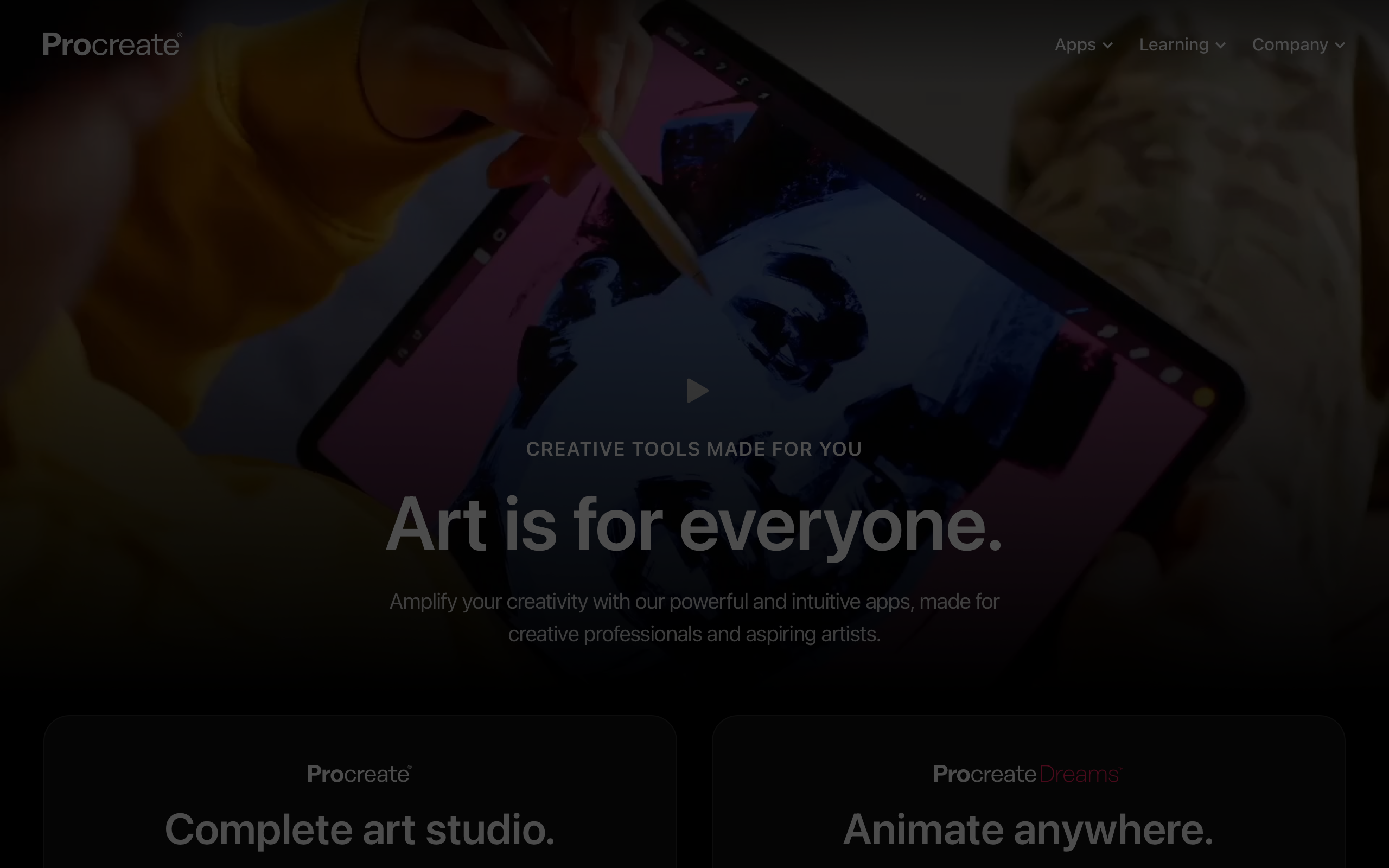
„Chcemy stworzyć najpotężniejsze narzędzia twórcze, które znikają, by artyści mogli skupić się na tworzeniu sztuki.” — James Cuda, założyciel Savage Interactive
Procreate to rzadka aplikacja, która przekształciła ograniczenie sprzętowe w przewagę projektową. Gdy Savage Interactive wystartowało w 2011 roku, iPad był lekceważony jako urządzenie do konsumpcji treści. Procreate udowodniło, że ekran dotykowy może być profesjonalnym płótnem twórczym — nie poprzez przeniesienie paradygmatów desktopowych na urządzenia mobilne, lecz poprzez wynalezienie zupełnie nowego modelu interakcji opartego na gestach, czułości na nacisk i naturalnych ruchach dłoni trzymającej rysik.
Efektem jest aplikacja, z której na co dzień korzystają profesjonalni ilustratorzy, concept artyści i animatorzy. Procreate zostało pobrane ponad 30 milionów razy, wielokrotnie zdobyło Apple Design Award i osiągnęło to wszystko bez modelu subskrypcyjnego. Filozofia projektowa jest bezkompromisowa: każda interakcja musi sprawiać wrażenie, jakby narzędzie zniknęło, a artysta pracował bezpośrednio na płótnie.
Dlaczego Procreate ma znaczenie
Savage Interactive, małe australijskie studio, stworzyło Procreate jako projekt z pasji i rozwinęło je w dominującą aplikację twórczą na iPadzie.
Kluczowe osiągnięcia: - Wielokrotny laureat Apple Design Award - Aplikacja roku na iPada - Ponad 200 ręcznie tworzonych pędzli z pełną personalizacją - Ponad 30 milionów sprzedanych kopii przy zerowych przychodach z subskrypcji - Animation Assist wprowadził animację klatka po klatce na iPada - Standard branżowy dla concept artu, ilustracji i storyboardingu - Działa w 120fps na wyświetlaczach ProMotion z opóźnieniem poniżej 7ms
Kluczowe wnioski
- Gesty muszą być odkrywalne I niewidoczne — Dotknięcie dwoma palcami, by cofnąć, jest intuicyjne po nauczeniu, ale nigdy nie przerywa twórczego flow
- Opóźnienie to decyzja projektowa — Opóźnienie rysik-piksel poniżej 7ms sprawia, że cyfrowe czuje się jak analogowe; cokolwiek wolniejszego niszczy iluzję
- Obszary dotykowe w narzędziach twórczych wymagają innych zasad — Obszary aktywne w aplikacji malarskiej muszą uwzględniać odrzucanie dłoni, kąt rysika i fizykę ręki spoczywającej na szkle
- Zarządzanie warstwami na ekranie dotykowym to rozwiązany problem — Oparte na gestach przesunięcia kontrolki warstw w Procreate dowodzą, że złożone operacje nie wymagają złożonego interfejsu
- Jednorazowy zakup buduje lojalność — Odrzucenie subskrypcji było decyzją projektową, nie tylko biznesową; komunikuje szacunek dla relacji twórcy z jego narzędziami
Fundamentalne zasady projektowe
1. Niewidoczny interfejs
Najważniejszym osiągnięciem projektowym Procreate jest to, czego nie widać. W trybie malowania płótno zajmuje cały ekran. Pasek narzędzi to cienki pasek, który można ukryć. Kursor pędzla to jedyny stały element interfejsu. Wszystko inne jest dostępne poprzez gesty.
TRYB PŁÓTNA (Stan domyślny)
┌─────────────────────────────────────────┐
│ [Gallery] [+] [⚙] [🔧] [Layers] [Color]│
│                                         │
│                                         │
│                                         │
│                                         │
│          Czysta przestrzeń płótna       │
│          Bez ramek, bez paneli          │
│          Tylko Twoja sztuka             │
│                                         │
│                                         │
│                                         │
│ ← Brush     ●                           │
│   Size    Opacity                       │
│                                         │
└─────────────────────────────────────────┘

PORÓWNANIE: Tradycyjna desktopowa aplikacja malarska
┌─────────────────────────────────────────┐
│ [Menu Bar]                              │
│ [Toolbar] [Toolbar] [Toolbar]           │
│ ┌────┐┌─────────────────────┐┌────────┐│
│ │Tool││                     ││Layers  ││
│ │Pane││   Płótno            ││Panel   ││
│ │    ││   (60% ekranu)      ││        ││
│ │    ││                     ││        ││
│ │    │├─────────────────────┤│        ││
│ │    ││ Brush Settings      ││        ││
│ └────┘└─────────────────────┘└────────┘│
│ [Status Bar]                            │
└─────────────────────────────────────────┘
Różnica jest wyraźna. Procreate oddaje 95% przestrzeni ekranu na płótno. Aplikacje desktopowe często poświęcają 40% na paski narzędzi, panele i menu. Jest to możliwe, ponieważ gesty zastępują przyciski.
2. Gramatyka gestów
System gestów Procreate opiera się na spójnej gramatyce, która po przyswojeniu sprawia, że każda operacja wydaje się natychmiastowa.
PRZEWODNIK PO GESTACH
──────────────────────────────────────────

COFNIJ / PONÓW
  Dotknięcie dwoma palcami   → Cofnij
  Dotknięcie trzema palcami  → Ponów
  Przytrzymanie dwóch palców → Szybkie cofanie (przewijanie historii)

MANIPULACJA PŁÓTNEM
  Ściśnięcie dwoma palcami   → Powiększanie/pomniejszanie
  Obrót dwoma palcami        → Obracanie płótna
  Przeciągnięcie dwoma palcami → Przesuwanie płótna
  Szybkie ściśnięcie do min  → Dopasuj płótno do ekranu

ZAZNACZENIE I NARZĘDZIA
  Przesunięcie trzema palcami ↓ → Menu Wytnij/Kopiuj/Wklej
  Dotknij i przytrzymaj        → Próbnik koloru (pobieranie koloru)
  Rysuj i przytrzymaj          → QuickShape (linia prostuje się)

WARSTWY
  Przesunięcie w prawo na warstwie → Zaznaczenie wielu warstw
  Przesunięcie w lewo na warstwie  → Zablokuj / Usuń / Duplikuj
  Ściśnięcie dwóch warstw         → Scalenie warstw
  Długie naciśnięcie + przeciągnij → Zmiana kolejności warstw

KOLOR
  Dotknij i przytrzymaj próbkę  → Usuń kolor
  Przeciągnij z tarczy kolorów  → Wypełnienie kolorem
Gramatyka ma reguły: dwa palce do operacji na płótnie, trzy palce do operacji ze schowkiem, dotknij-i-przytrzymaj do próbkowania/przyciągania. Ta spójność sprawia, że artyści uczą się systemu, a nie poszczególnych skrótów.
3. Odrzucanie dłoni jako niewidoczna inżynieria
Na płótnie, gdzie opierasz dłoń podczas rysowania, system musi rozróżniać między dłonią, dotknięciem palca, gestem palca a pociągnięciem Apple Pencil. Odrzucanie dłoni w Procreate jest tak niezawodne, że artyści zapominają o jego istnieniu — i o to właśnie chodzi.
HIERARCHIA ROZRÓŻNIANIA WEJŚĆ
──────────────────────────────────────────

Priorytet 1: Apple Pencil
  → Zawsze traktowany jako wejście rysunkowe
  → Rejestrowany nacisk, nachylenie i azymut
  → Opóźnienie do piksela poniżej 7ms

Priorytet 2: Gesty palcami (rozpoznane wzorce)
  → Ściśnięcie/obrót/przesuwanie dwoma palcami
  → Dotknięcie dwoma palcami (cofnij)
  → Dotknięcie trzema palcami (ponów)
  → Rozpoznawane w ciągu 50ms

Priorytet 3: Pojedyncze dotknięcie palcem
  → Traktowane jako rozmazywanie/malowanie JEŚLI włączono „finger painting"
  → W przeciwnym razie traktowane jako interakcja z płótnem
  → Nigdy mylone ze spoczywającą dłonią

Odrzucone: Kontakt dłoni
  → Duża powierzchnia kontaktu + niski nacisk + krawędź dłoni
  → Odrzucane w pierwszej klatce dotyku
  → Brak śladu, brak wyzwolonego gestu
Inżynieria jest złożona, ale efekt projektowy jest prosty: połóż rękę na ekranie i rysuj. Narzędzie znika.
Wzorce projektowe warte skopiowania
Krzywe nacisku i personalizacja pędzli
Silnik pędzli Procreate opiera się na krzywych nacisku, które mapują wejście Apple Pencil na zachowanie pędzla. Sam edytor krzywych jest lekcją projektowania — pokazuje, jak uczynić złożone parametry namacalnymi.
EDYTOR KRZYWEJ NACISKU
──────────────────────────────────────────

  Wyjście (Efekt pędzla)
  100% │            ╱
       │          ╱
       │        •      ← Przeciągnij punkty kontrolne
       │      ╱
   50% │    ╱
       │  •
       │╱
    0% └──────────────────
       0%    50%    100%
       Wejście (Nacisk rysika)

KRZYWA LINIOWA (domyślna):
  Lekki nacisk → cienka linia
  Mocny nacisk → gruba linia
  Proporcjonalna odpowiedź

KRZYWA S (do letteringu):
  Lekki nacisk → bardzo cienka (włosowa)
  Średni       → skok do średniej grubości
  Mocny nacisk → plateau na maksimum
  Więcej kontroli w środkowym zakresie

KRZYWA CIĘŻKA (do szkicowania):
  Lekki nacisk → już średnia grubość
  Minimalna zmienność przy nacisku
  Stała grubość linii
/* Web equivalent: SVG-based pressure curve editor */
.pressure-curve-editor {
    position: relative;
    width: 200px;
    height: 200px;
    background: #1a1a2e;
    border: 1px solid #333;
    border-radius: 8px;
    overflow: hidden;
}

.pressure-curve-editor .grid-line {
    stroke: #ffffff10;
    stroke-width: 1;
}

.pressure-curve-editor .curve-path {
    fill: none;
    stroke: #5ce1e6;
    stroke-width: 2;
    stroke-linecap: round;
}

.pressure-curve-editor .control-point {
    width: 12px;
    height: 12px;
    background: #fff;
    border-radius: 50%;
    cursor: grab;
    position: absolute;
    transform: translate(-50%, -50%);
    box-shadow: 0 0 8px rgba(92, 225, 230, 0.5);
}

.pressure-curve-editor .control-point:active {
    cursor: grabbing;
    transform: translate(-50%, -50%) scale(1.2);
}

/* Fill below the curve */
.pressure-curve-editor .curve-fill {
    fill: rgba(92, 225, 230, 0.08);
}
Zarządzanie warstwami na ekranie dotykowym
Procreate rozwiązało wyzwanie zarządzania dziesiątkami warstw na ekranie dotykowym. Panel warstw wykorzystuje gesty przesunięcia zamiast maleńkich przycisków, a scalanie to fizyczne ściśnięcie dwóch wierszy warstw.
PANEL WARSTW
┌─────────────────────────────────┐
│ Warstwy                   [+]   │
│                                 │
│ ┌─────────────────────────────┐ │
│ │ ☑ Warstwa 8 (Detale)    N   │ │ ← Tryb mieszania: Normal
│ │   [Podgląd miniatury]  100% │ │ ← Suwak krycia
│ ├─────────────────────────────┤ │
│ │ ☑ Warstwa 7 (Światła)   S   │ │ ← Tryb mieszania: Screen
│ │   [Podgląd miniatury]   80% │ │
│ ├─────────────────────────────┤ │
│ │ ☑ Warstwa 6 (Cienie)    M   │ │ ← Tryb mieszania: Multiply
│ │   [Podgląd miniatury]   60% │ │
│ ├─────────────────────────────┤ │
│ │ ☑ Warstwa 5 (Kolor)     N   │ │ ← Przesuń w lewo: Zablokuj/Usuń
│ │   [Podgląd miniatury]  100% │ │ ← Przesuń w prawo: Multi-zaznaczenie
│ ├─────────────────────────────┤ │ ← Ściśnij te dwie: Scalenie
│ │ ☑ Warstwa 4 (Line art)  N   │ │
│ │   [Podgląd miniatury]  100% │ │
│ └─────────────────────────────┘ │
│                                 │
│ Kolor tła: [■ #f5f0e8]         │
└─────────────────────────────────┘

GESTY:
  Dotknij miniaturę      → Przełącz widoczność
  Dotknij nazwę warstwy  → Zmień nazwę
  Przesuń w lewo         → Zablokuj | Duplikuj | Usuń
  Przesuń w prawo        → Zaznacz do operacji wielowarstwowych
  Dotknięcie dwoma palcami → Przełącz alpha lock
  Długie naciśnięcie+przeciągnij → Zmień kolejność
  Ściśnij dwa wiersze    → Scalenie warstw
Gest ściśnięcia do scalania jest szczególnie elegancki. Mapuje fizyczną metaforę ściskania dwóch rzeczy razem na cyfrową operację łączenia warstw. Bez okna potwierdzenia — po prostu ściśnij i warstwy się scalą. Cofnięcie jest zawsze na wyciągnięcie dwóch palców.
Animation Assist
Animation Assist w Procreate zamienia stos warstw w oś czasu animacji klatka po klatce. Projekt wykorzystuje istniejące koncepcje (warstwy to klatki) zamiast wprowadzać zupełnie nowy paradygmat.
TRYB ANIMATION ASSIST
┌─────────────────────────────────────────┐
│                                         │
│     [Płótno z onion skinning]           │
│                                         │
│     Bieżąca klatka w pełnym kryciu     │
│     Poprzednia klatka przy 25%          │
│       (czerwony odcień)                 │
│     Następna klatka przy 25%            │
│       (zielony odcień)                  │
│                                         │
├─────────────────────────────────────────┤
│ ◀ ▶ ● ○ ○ ○ ○ ○ ○ ○ ○ ○ ○ ▶▶         │
│ ↑   ↑                       ↑           │
│ Play Bieżąca klatka        FPS: 12     │
│      (podświetlona)                     │
│                                         │
│ [Onion Skin] [Ustawienia] [Dodaj klatkę]│
└─────────────────────────────────────────┘

USTAWIENIA ONION SKIN
  Wyświetlane klatki: 1-4 poprzednie, 1-4 następne
  Krycie:             10%-80% na klatkę
  Kolor:              Czerwony (przeszłość) / Zielony (przyszłość)
  Mieszanie:          Normal lub Multiply
Onion skinning używa czerwonego dla poprzednich klatek i zielonego dla przyszłych — konwencja zapożyczona z tradycyjnych stołów świetlnych do animacji. Artyści, którzy uczyli się na papierze, natychmiast rozumieją ten system.
Przepływy eksportu
Procreate obsługuje eksport do każdego głównego formatu, ale interfejs eksportu jest zaprojektowany wokół intencji artysty, a nie specyfikacji technicznych.
MENU UDOSTĘPNIANIA (Oparte na intencji)
┌─────────────────────────────────────────┐
│ Udostępnij jako...                      │
│                                         │
│ ┌─────────┐ ┌─────────┐ ┌─────────┐   │
│ │Procreate│ │  PSD    │ │  PDF    │   │
│ │  .pro   │ │Photoshop│ │  Druk   │   │
│ └─────────┘ └─────────┘ └─────────┘   │
│ ┌─────────┐ ┌─────────┐ ┌─────────┐   │
│ │  JPEG   │ │  PNG    │ │  TIFF   │   │
│ │  Sieć   │ │  Web    │ │ Archiwum│   │
│ └─────────┘ └─────────┘ └─────────┘   │
│                                         │
│ Dla animacji:                           │
│ ┌─────────┐ ┌─────────┐ ┌─────────┐   │
│ │  GIF    │ │  MP4    │ │  PNG    │   │
│ │Animowany│ │  Wideo  │ │Sekwencja│   │
│ └─────────┘ └─────────┘ └─────────┘   │
└─────────────────────────────────────────┘
Eksport PSD zachowuje warstwy, tryby mieszania i maski — co oznacza, że Procreate może być narzędziem początkowym w przepływie pracy kończącym się na desktopie. Ta interoperacyjność to wybór projektowy, który szanuje istniejący proces artysty, zamiast wymagać jego porzucenia.
Werdykt
Procreate odniosło sukces, odrzucając założenie, że profesjonalne narzędzia twórcze wymagają profesjonalnych interfejsów narzędzi twórczych. Zamiast upychać 30 lat narosłego interfejsu Photoshopa na ekranie dotykowym, Savage Interactive zadało pytanie, jak powinno się naprawdę rysować na szkle, i budowało od tego pytania na zewnątrz.
Gramatyka gestów jest fundamentem. Każda decyzja — od odrzucania dłoni po scalanie warstw ściśnięciem po QuickShape — służy zasadzie, że interfejs powinien zniknąć i zostawić artystę samego z płótnem. Opóźnienie poniżej 7ms to nie numer ze specyfikacji; to różnica między „rysowaniem na ekranie” a „rysowaniem”.
Najlepsze do nauki: Jak projektować systemy interakcji opartych na gestach dla narzędzi twórczych. Przestudiuj spójność gramatyki dwóch/trzech palców, edytor krzywej nacisku jako model unaoczniania złożonych parametrów oraz jak zarządzanie warstwami zostało przemyślane na nowo dla dotyku bez utraty profesjonalnych możliwości.
Najczęściej zadawane pytania
Jak Procreate osiąga opóźnienie rysika poniżej 7ms?
Procreate wykorzystuje predykcyjne API dotyku Apple w połączeniu z renderowaniem Metal, aby zminimalizować odstęp między kontaktem rysika a odpowiedzią piksela. Aplikacja przewiduje, dokąd zmierza pociągnięcie na podstawie prędkości i kąta, renderując przewidywane piksele przed rzeczywistymi danymi dotykowymi. Gdy nadchodzą rzeczywiste dane, predykcja jest płynnie korygowana. Ten potok predykcji w połączeniu z 120Hz odświeżaniem ProMotion tworzy iluzję zerowego opóźnienia.
Dlaczego Procreate odrzuciło model subskrypcyjny?
Stanowisko Savage Interactive jest takie, że narzędzia twórcze powinny być posiadane, a nie wynajmowane. Jednorazowy zakup tworzy inną relację między artystą a narzędziem — relację własności, nie zobowiązania. Ta decyzja oznacza również, że Procreate musi dostarczać wystarczającą wartość w każdej dużej aktualizacji, aby napędzać nową sprzedaż, zamiast polegać na przychodach cyklicznych od istniejących użytkowników. Efektem są aktualizacje, które naprawdę rozwijają narzędzie, zamiast przyrostowego ograniczania funkcji za paywallem.
Jak działa QuickShape?
Gdy artysta rysuje kształt i przytrzymuje rysik na końcu pociągnięcia, Procreate rozpoznaje geometrię i przyciąga ją do czystej wersji. Chwiejne koło staje się idealnym kołem. Nierówna linia staje się idealnie prosta. Niedbały prostokąt przyciąga się do prostopadłych rogów. Czas przytrzymania jest wyzwalaczem — odróżnia celowe tworzenie kształtu od szybkiego szkicowania. Oryginalne pociągnięcie jest zachowywane w historii cofania, więc artysta zawsze może wrócić.
Jak Procreate obsługuje nachylenie i azymut Apple Pencil?
Procreate mapuje kąt nachylenia i obrót azymutu rysika na parametry pędzla. Pędzel ołówkowy trzymany pod stromym kątem daje cienkie, precyzyjne linie. Ten sam pędzel trzymany pod płaskim kątem daje szerokie, cieniujące pociągnięcia — dokładnie jak prawdziwy ołówek. Każdy pędzel może dostosować sposób reagowania na nachylenie i azymut poprzez ustawienia silnika pędzli, pozwalając artystom tworzyć narzędzia zachowujące się jak konkretne fizyczne media.
Co wyróżnia system warstw Procreate od aplikacji desktopowych?
System warstw Procreate ma te same możliwości co aplikacje desktopowe — tryby mieszania, krycie, alpha lock, maski przycinające, grupy — ale model interakcji jest całkowicie oparty na gestach. Nie ma menu kontekstowych ani maleńkich przycisków z ikonami. Przesunięcie, ściśnięcie, dotknięcie i długie naciśnięcie zastępują każdą tradycyjną kontrolkę. Maksymalna liczba warstw jest ograniczona rozdzielczością płótna i pamięcią RAM urządzenia, o czym Procreate informuje z góry przy tworzeniu nowego płótna.











