Darkroom:以照片為核心的沉浸式深色編輯介面
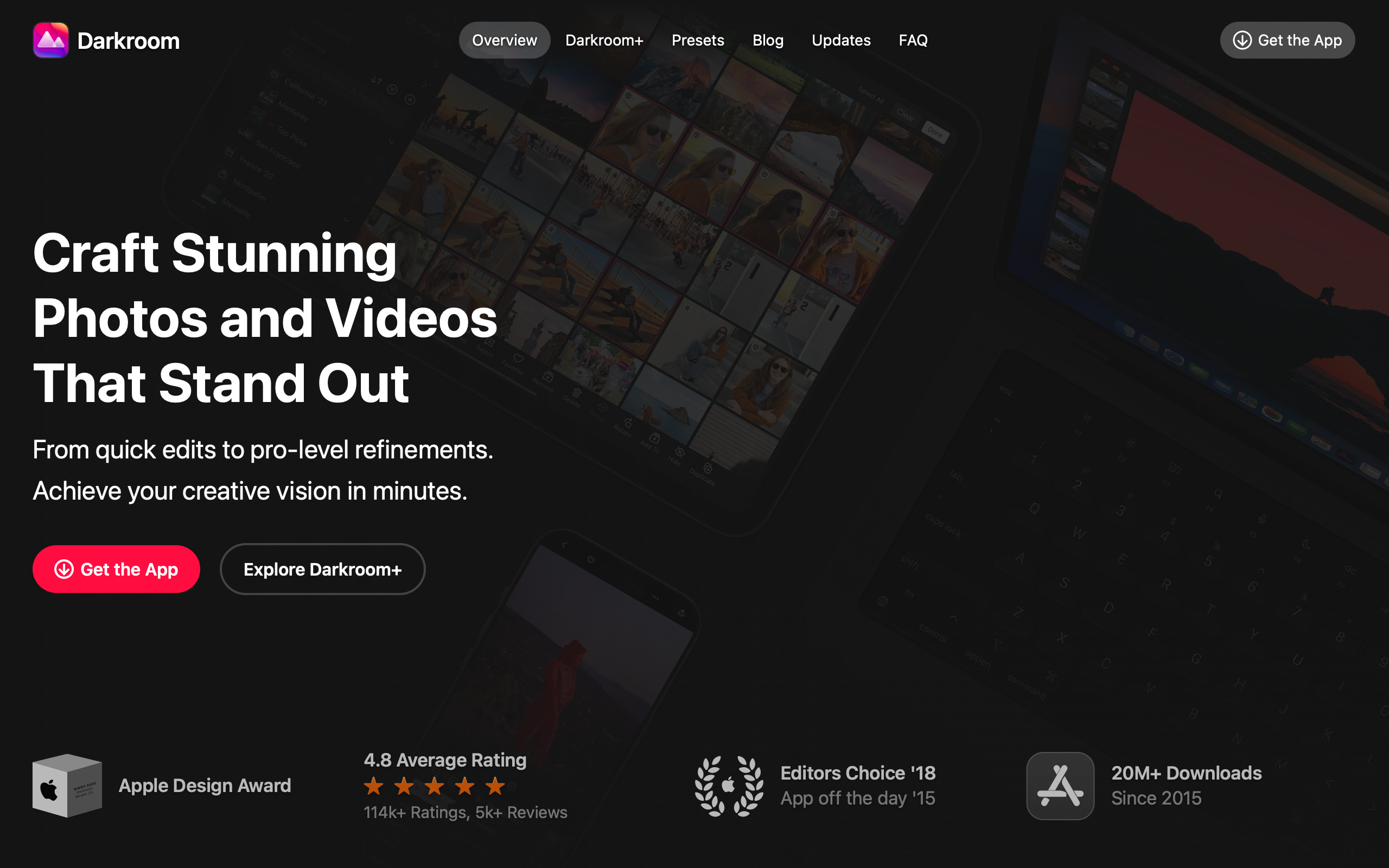
「介面應當消失,讓照片完全佔據你的注意力。」—— Jasper Hauser,Darkroom 共同創辦人
Darkroom 建立在一個信念之上:行動裝置上的照片編輯應當如同桌面編輯般強大,卻不必承襲桌面端的複雜性。由 Bergen Reiten 與 Jasper Hauser(曾任職於 Sofa 和 Facebook)共同創辦,這款應用程式重新構想了當手指取代滑鼠時,照片編輯的意義。Darkroom 榮獲 Apple Design Award,證明了專業級工具與消費者友善的介面並非互相矛盾。
重點摘要
- 介面不應與內容競爭 —— Darkroom 近乎純黑的畫布(rgb(17,17,17))確保照片始終是螢幕上最明亮、最突出的元素
- 純深色模式是功能性需求 —— 對於照片編輯而言,深色介面不是偏好,而是精確色彩感知與降低眼睛疲勞的必要條件
- 非破壞性編輯塑造了介面設計 —— 每項調整都以指令形式儲存,而非直接寫入影像,因此介面需要傳達「變更待處理、可調整、可移除」的狀態
- 觸控優先的互動開啟了新範式 —— 滑動調整、捏合縮放、長按比較 —— 當整個螢幕成為控制面板時,手勢取代了按鈕
- 低調的排版讓內容說話 —— 14px 的內文搭配 80% 白色,文字可讀但刻意退居幕後,將視覺主導權交給照片
為何 Darkroom 重要
Darkroom 代表了一項罕見的成就:將專業的非破壞性照片編輯帶到行動裝置上,而非移植桌面端的操作範式。它沒有將 Lightroom 面板密集的介面縮小塞進手機螢幕,而是圍繞觸控手勢與漸進式揭示重新構想了照片編輯。最終成果是一款讓初學者感到自在、專業人士感到強大的應用程式。
主要成就: - 榮獲 Apple Design Award,表彰其將專業級能力帶入消費者友善介面的成就 - 證明了行動裝置照片編輯可以達到桌面品質,而無需模仿桌面端的複雜性 - 確立了手勢優先編輯作為面板式工作流程的可行替代方案 - 展示了純深色主題既可作為品牌識別,也可作為功能性需求
核心設計原則
1. 照片即主角
在行銷網站和應用程式中,照片主宰著視覺層級。每個設計決策都服務於同一個問題:這是在幫助還是妨礙照片?介面的設計目的是襯托照片,而非與之競爭。
行銷網站以攝影作品為先 —— 螢幕截圖和範例編輯 —— 而非功能清單。功能透過成果來展示。這個理念延伸到編輯介面的每一個像素:調整滑桿使用細線和小圓形手柄,工具圖示是極簡的輪廓線而非填充形狀,直方圖覆蓋層為半透明。一切都清晰可操作,但又足夠低調,讓照片始終是視覺焦點。
2. 沉浸式深色畫布
「Darkroom」(暗房)這個名稱是字面意義的。介面以 rgb(17,17,17) 作為主要畫布 —— 不是純黑,但已足夠接近以消除與照片的視覺競爭。沒有淺色主題。這不是偏好切換,而是功能性決策:淺色介面元素會產生干擾色彩感知的對比度。
深度系統避免了傳統的陰影效果。取而代之的是,Darkroom 使用 1px 的 border-top 高光(一條較亮的細線)來製造層次分離:
┌──────────────────────────────────────────────────┐
│  照片畫布                                         │
│  ████████████████████████████████████████████    │
│  ████████████████████████████████████████████    │
│  ████████████████████████████████████████████    │
├──────────────────────────────────────────────────┤  ← 1px 高光
│  工具列  rgb(28,28,30)                            │
│  ○ 調整   ○ 裁切   ○ 濾鏡   ○ HSL              │
├──────────────────────────────────────────────────┤  ← 1px 高光
│  控制區  rgb(17,17,17)                            │
│  曝光度  ────────●────────  +0.5  ●(黃色)        │
│  對比度  ──────●──────────   0.0                 │
└──────────────────────────────────────────────────┘
曝光度滑桿旁的黃點表示數值已從預設值變更 —— 這是一個非破壞性編輯指示器,在不增加視覺雜亂的情況下一目瞭然地傳達狀態。
3. 手勢優先的控制
Darkroom 從一開始就為觸控而設計。滑桿回應整個編輯面板上的水平滑動,而不僅僅是滑桿手柄上的操作。整個螢幕成為控制面板,符合攝影師在行動裝置上自然的操作方式。
比較互動是手勢優先思維的完美範例:長按顯示原始照片,放開則回到編輯後的版本。這種短暫的按住比較互動比切換按鈕更自然、更快速,而且不使用時不留下任何視覺痕跡。
4. 僅功能性色彩
色彩在 Darkroom 介面中只在傳達功能意義時才出現。介面控制元素本身完全使用白色、灰色和黑色。色彩保留給以下用途:
| 色彩 | 含義 |
|---|---|
| 黃色 (rgb(255,214,10)) | 數值已從預設值修改 |
| 藍色 (rgb(10,132,255)) | 使用中的工具或比較模式 |
| 紅色 (rgb(255,69,58)) | 破壞性操作(刪除、全部重設) |
| 綠色 (rgb(48,209,88)) | 匯出或儲存確認 |
這種紀律確保介面中的色彩永遠不會與照片中的色彩競爭。
5. 極簡圖示
Darkroom 中所有工具圖示都是細線輪廓,從不使用填充形狀。這使它們在操作時可見,但在視覺上從屬於照片。這個區別很重要:相同尺寸的填充圖示會吸引更多視覺注意力,開始與影像內容競爭。
可遷移的設計模式
Darkroom 的設計系統適用於任何內容必須優先於界面裝飾的應用程式 —— 媒體播放器、文件檢視器、作品集網站,以及各類創意工具。
沉浸式深色調色盤建立在三層表面層級之上,透過微妙的明度變化而非陰影來創造深度:
:root {
  /* Darkroom's immersive dark palette */
  --color-background: rgb(17, 17, 17);
  --color-surface: rgb(28, 28, 30);
  --color-elevated: rgb(44, 44, 46);
  --color-text: rgb(204, 204, 204);
  --color-text-secondary: rgb(142, 142, 147);
  --color-text-dimmed: rgb(99, 99, 102);
  --color-accent: rgb(255, 255, 255);
  --color-border: rgba(255, 255, 255, 0.06);

  /* Functional colors — only these carry meaning */
  --color-modified: rgb(255, 214, 10);
  --color-active: rgb(10, 132, 255);
  --color-destructive: rgb(255, 69, 58);
  --color-success: rgb(48, 209, 88);

  /* Typography — system font, deliberately small */
  --font-sans: system, -apple-system, Roboto, "SF Pro Display",
    "Helvetica Neue", sans-serif;

  /* Depth via borders, not shadows */
  --border-highlight: 0 -1px 0 rgba(255, 255, 255, 0.06);
}

body {
  font-family: var(--font-sans);
  font-size: 14px;
  line-height: 21px;
  color: var(--color-text);
  background-color: var(--color-background);
}

h1 {
  font-size: 50px;
  font-weight: 700;
  line-height: 55px;
  letter-spacing: -0.5px;
  color: #FFFFFF;
}
SwiftUI 的實作展示了非破壞性編輯指示器在實際中如何運作 —— 一個小黃點僅在滑桿從預設值被調整時才出現:
extension Color {
    static let drBg = Color(red: 17/255, green: 17/255, blue: 17/255)
    static let drSurface = Color(red: 28/255, green: 28/255, blue: 30/255)
    static let drElevated = Color(red: 44/255, green: 44/255, blue: 46/255)
    static let drText = Color(red: 204/255, green: 204/255, blue: 204/255)
    static let drTextSecondary = Color(red: 142/255, green: 142/255, blue: 147/255)
    static let drModified = Color(red: 255/255, green: 214/255, blue: 10/255)
}

struct AdjustmentSlider: View {
    let label: String
    @Binding var value: Double
    let isModified: Bool

    var body: some View {
        VStack(spacing: 4) {
            HStack {
                Text(label)
                    .font(.system(size: 11, weight: .medium))
                    .tracking(0.2)
                    .foregroundStyle(Color.drTextSecondary)
                Spacer()
                if isModified {
                    Circle()
                        .fill(Color.drModified)
                        .frame(width: 5, height: 5)
                }
            }
            Slider(value: $value, in: -1...1)
                .tint(.white)
        }
    }
}
排版系統本身就值得單獨研究。14px 的內文比網頁標準的 16px 更小 —— 這是一個刻意的選擇,因為在這個網站上照片才是內容。應用程式中 11px 的控制標籤與編輯工具介面相匹配:在高對比度下(白字深底)可讀,但從不在視覺上搶眼。系統字型(在 Apple 平台上解析為 SF Pro)確保應用程式感覺原生,而不引入會搶奪注意力的自訂字型。
設計啟示
Darkroom 教會我們,在以內容為核心的應用程式中,克制是設計技藝的最高形式。每一個不是照片的元素都是潛在的干擾,團隊以懷疑的眼光審視每個介面組件,直到它證明了自身存在的價值。
純深色的做法具有啟發性:Darkroom 沒有將深色模式當作一個切換選項,而是全面投入黑暗作為功能性需求。這消除了維護兩套主題的設計負擔,並允許每個色彩決策都針對單一情境進行優化。
在創意工具中避免裝飾性設計。沒有漸層、沒有插圖、沒有背景圖案 —— 介面應該純粹服務於功能。避免厚重的排版:不使用展示型字型、不使用超粗體內文字重。在一個以使用者內容為視覺主角的工具中,介面應該低語,而非喧嘩。
常見問題
Darkroom 的設計有何獨特之處?
Darkroom 全面採用純深色介面,讓照片始終是螢幕上最明亮的元素。結合手勢優先的控制、極簡圖示以及僅功能性的色彩使用,最終呈現的是一種工具彷彿隱形、內容至上的編輯體驗。
Darkroom 如何在介面中處理非破壞性編輯?
每項調整都以可逆指令的形式儲存,而非永久性修改。介面透過細微的指示器來傳達這一點 —— 小黃點標記已從預設值變更的滑桿。長按比較讓使用者即時查看原始照片。整個編輯歷程始終可供存取和調整。
為何 Darkroom 沒有淺色主題?
深色介面是精確照片編輯的功能性需求,而不僅僅是美學偏好。淺色介面元素在評估照片時會產生干擾色彩感知的對比度。「Darkroom」(暗房)的隱喻是字面意義的 —— 你在受控的黑暗中編輯照片,才能準確地看到影像,正如底片攝影師在實體暗房中工作一樣。
設計師能從 Darkroom 學到什麼?
核心啟示是,以內容為核心的應用程式受益於介面的最大程度克制。如果你的產品價值在於使用者的內容(照片、影片、文件),每個介面元素都應以單一標準來評估:這是在幫助還是妨礙內容?Darkroom 的 14px 內文、細線圖示和基於邊框的深度系統,都以照片為優先回答了這個問題。
參考資料
- Darkroom — 官方首頁,包含產品概覽與攝影作品展示
- Darkroom on the App Store — App 列表頁面,包含螢幕截圖與使用者評價
- Jasper Hauser — Darkroom 共同創辦人暨設計師的作品集
- Apple Design Awards — Apple 對傑出應用程式設計的表彰











