Darkroom: 写真中心の編集のための没入型ダークUI
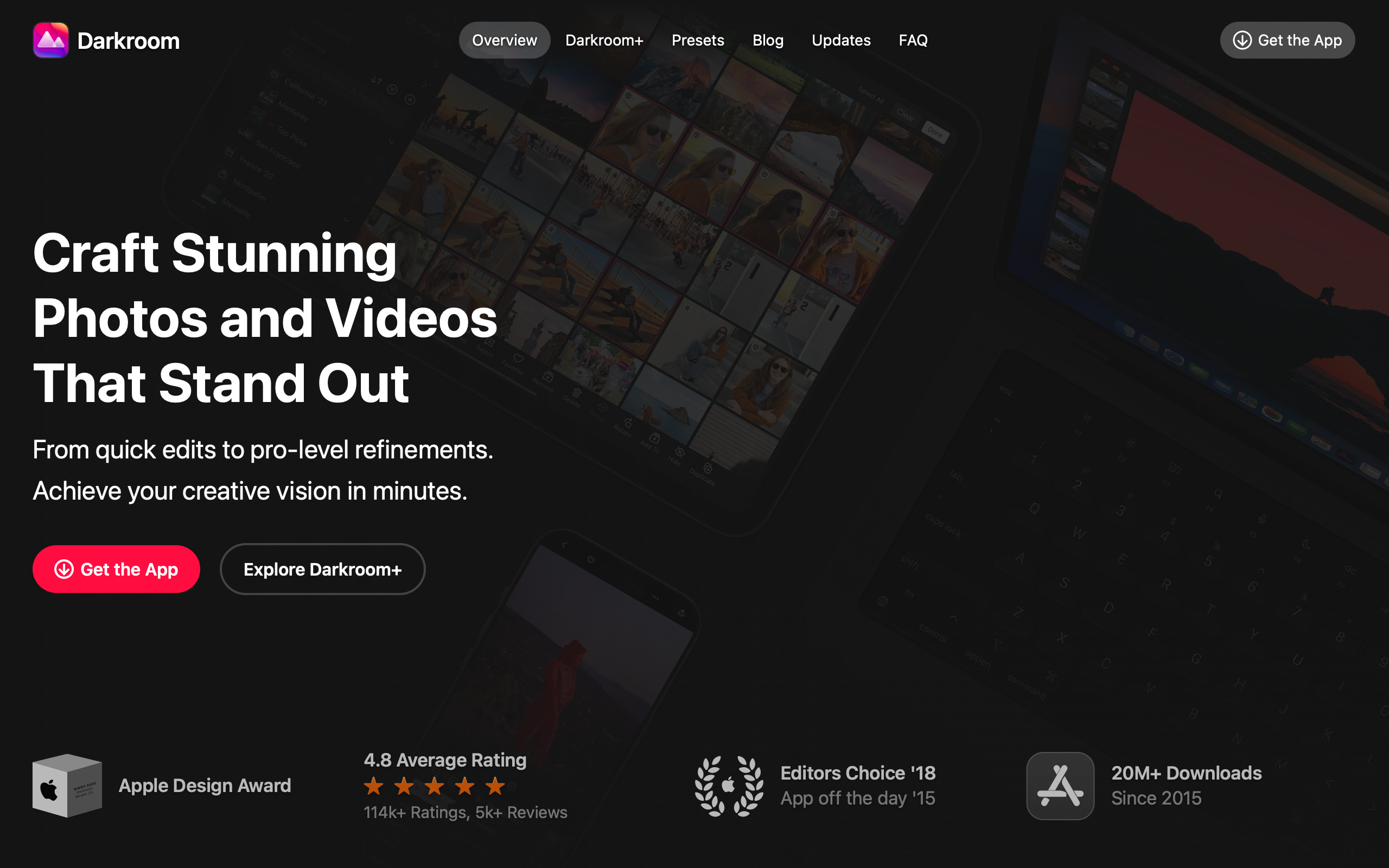
「インターフェースは消えるべきです。写真があなたの注意を完全に占めるように。」 — Jasper Hauser、Darkroom 共同創業者
Darkroom は、モバイルでの写真編集はデスクトップの複雑さを引き継ぐことなく、デスクトップ並みのパワーを持つべきだという信念のもとに構築されました。Bergen Reiten と Jasper Hauser(元 Sofa、Facebook)が共同設立したこのアプリは、指がカーソルとなる環境で写真編集がどうあるべきかを再構想しています。Apple Design Award を受賞した Darkroom は、プロフェッショナルグレードのツールと消費者に優しいインターフェースが相互に排他的ではないことを証明しています。
重要なポイント
- インターフェースはコンテンツと競合してはならない - Darkroom のほぼ黒に近いキャンバス(rgb(17,17,17))は、写真が常に画面上で最も明るく、最も目立つ要素であることを保証します
- ダークモード専用は機能要件である - 写真編集において、ダークUIは好みではなく、正確な色認識と眼精疲労軽減のための必須条件です
- 非破壊編集がUIを形作る - すべての調整は画像に焼き付けられるのではなく命令として保存されるため、変更が保留中であり、調整可能で、取り消し可能であることをインターフェースが伝える必要があります
- タッチファーストのインタラクションが新しいパラダイムを解き放つ - スワイプで調整、ピンチでズーム、長押しで比較 — 画面全体がコントロール面になると、ジェスチャーがボタンに取って代わります
- 囁くようなタイポグラフィがコンテンツに語らせる - 14pxの本文テキストと80%の白で、文字は読めるが意図的に控えめで、写真に視覚的な主導権を譲っています
Darkroom が重要な理由
Darkroom は稀有な成果を体現しています:デスクトップのパラダイムを移植することなく、プロフェッショナルな非破壊写真編集をモバイルに持ち込んだことです。Lightroom のパネル重視のインターフェースを電話画面に縮小する代わりに、Darkroom はタッチジェスチャーと段階的開示を中心に写真編集を再構想しました。その結果、初心者が安心でき、プロフェッショナルがパワフルに感じるアプリが生まれました。
主な成果: - プロレベルの機能を消費者に優しいインターフェースで提供したことで Apple Design Award を受賞 - モバイル写真編集がデスクトップの複雑さを模倣せずにデスクトップの品質に匹敵できることを証明 - パネルベースのワークフローに代わる実用的な選択肢としてジェスチャーファースト編集を確立 - ダーク専用テーマがブランドアイデンティティと機能要件の両方になり得ることを実証
コアデザイン原則
1. 写真が主役
マーケティングサイトとアプリ内の両方で、写真がビジュアルヒエラルキーを支配しています。すべてのデザイン決定は一つの問いに奉仕します:これは写真を助けるか、妨げるか? UIは写真を引き立てるために設計されており、写真と競合するためではありません。
マーケティングサイトは機能リストではなく、写真 — スクリーンショットとサンプル編集 — を前面に出しています。機能は結果を通して実演されます。この哲学は編集インターフェースのあらゆるピクセルに及びます:調整スライダーは細い線と小さな円形のハンドルを使用し、ツールアイコンは塗りつぶしではなくミニマルなアウトラインであり、ヒストグラムのオーバーレイは半透明です。すべてが操作できる程度に見えつつ、写真を視覚的な焦点に保つのに十分なほど控えめです。
2. 没入型ダークキャンバス
「Darkroom」という名前は文字通りです。インターフェースはプライマリキャンバスとして rgb(17,17,17) を使用しています — 純粋な黒ではありませんが、写真との視覚的競合を排除するのに十分な暗さです。ライトテーマはありません。これは設定の切り替えではなく、機能的な決定です:明るいUI要素は色認識を妨げるコントラストを生み出します。
奥行きシステムは従来のドロップシャドウを避けています。代わりに、Darkroom は面と面の間の分離を作り出すために1pxのborder-topハイライト(単一の明るい線)を使用しています:
┌──────────────────────────────────────────────────┐
│  写真キャンバス                                    │
│  ████████████████████████████████████████████    │
│  ████████████████████████████████████████████    │
│  ████████████████████████████████████████████    │
├──────────────────────────────────────────────────┤  ← 1pxハイライト
│  ツールバー  rgb(28,28,30)                        │
│  ○ 調整   ○ 切り抜き   ○ フィルター   ○ HSL    │
├──────────────────────────────────────────────────┤  ← 1pxハイライト
│  コントロール  rgb(17,17,17)                      │
│  露出     ────────●────────  +0.5  ●(黄色)      │
│  コントラスト ──────●──────────   0.0             │
└──────────────────────────────────────────────────┘
露出スライダーの横にある黄色のドットは、デフォルトから値が変更されたことを示しています — 視覚的な煩雑さを加えることなく、一目で状態を伝える非破壊編集インジケーターです。
3. ジェスチャーファーストのコントロール
Darkroom はゼロからタッチ向けに設計されました。スライダーはスライダーハンドルだけでなく、編集ペイン全体での水平スワイプに反応します。画面全体がコントロール面となり、フォトグラファーがモバイルデバイスで自然に作業したい方法にマッチしています。
比較インタラクションはジェスチャーファースト思考の完璧な例です:長押しでオリジナル写真を表示し、離すと編集済みバージョンに戻ります。この一時的な長押し比較インタラクションは、トグルボタンよりも自然で速く、使用していないときにゼロの視覚的フットプリントを残します。
4. 機能的カラーのみ
Darkroom のインターフェースで色が登場するのは、機能的な意味を持つ場合のみです。UIコントロール自体は白、グレー、黒のみです。色は以下の用途に限定されています:
| 色 | 意味 |
|---|---|
| 黄色 (rgb(255,214,10)) | デフォルトから値が変更された |
| 青色 (rgb(10,132,255)) | アクティブなツールまたは比較モード |
| 赤色 (rgb(255,69,58)) | 破壊的アクション(削除、全リセット) |
| 緑色 (rgb(48,209,88)) | エクスポートまたは保存の確認 |
この規律により、インターフェースの色が写真の色と決して競合しないことが保証されます。
5. ミニマルなアイコノグラフィー
Darkroom 全体のツールアイコンは細い線のアウトラインであり、塗りつぶしの形状は使われていません。これにより、操作のために見えつつも、写真に対して視覚的に従属する状態を保ちます。この区別は重要です:同じサイズの塗りつぶしアイコンは、より多くの視覚的注意を集め、画像コンテンツと競合し始めるでしょう。
転用可能なパターン
Darkroom のデザインシステムは、コンテンツがクロム(装飾的UI)よりも優先されるべきあらゆるアプリケーションに適用できます — メディアプレーヤー、ドキュメントビューアー、ポートフォリオサイト、そしてあらゆる種類のクリエイティブツールです。
没入型ダークパレットは、シャドウではなく微妙な明度の変化で奥行きを作り出す3層のサーフェスヒエラルキーの上に構築されています:
:root {
  /* Darkroom の没入型ダークパレット */
  --color-background: rgb(17, 17, 17);
  --color-surface: rgb(28, 28, 30);
  --color-elevated: rgb(44, 44, 46);
  --color-text: rgb(204, 204, 204);
  --color-text-secondary: rgb(142, 142, 147);
  --color-text-dimmed: rgb(99, 99, 102);
  --color-accent: rgb(255, 255, 255);
  --color-border: rgba(255, 255, 255, 0.06);

  /* 機能的カラー — これらのみが意味を持つ */
  --color-modified: rgb(255, 214, 10);
  --color-active: rgb(10, 132, 255);
  --color-destructive: rgb(255, 69, 58);
  --color-success: rgb(48, 209, 88);

  /* タイポグラフィ — システムフォント、意図的に小さく */
  --font-sans: system, -apple-system, Roboto, "SF Pro Display",
    "Helvetica Neue", sans-serif;

  /* シャドウではなくボーダーによる奥行き */
  --border-highlight: 0 -1px 0 rgba(255, 255, 255, 0.06);
}

body {
  font-family: var(--font-sans);
  font-size: 14px;
  line-height: 21px;
  color: var(--color-text);
  background-color: var(--color-background);
}

h1 {
  font-size: 50px;
  font-weight: 700;
  line-height: 55px;
  letter-spacing: -0.5px;
  color: #FFFFFF;
}
SwiftUI の実装は、非破壊編集インジケーターが実際にどのように機能するかを示しています — スライダーがデフォルトから調整された場合にのみ表示される小さな黄色のドットです:
extension Color {
    static let drBg = Color(red: 17/255, green: 17/255, blue: 17/255)
    static let drSurface = Color(red: 28/255, green: 28/255, blue: 30/255)
    static let drElevated = Color(red: 44/255, green: 44/255, blue: 46/255)
    static let drText = Color(red: 204/255, green: 204/255, blue: 204/255)
    static let drTextSecondary = Color(red: 142/255, green: 142/255, blue: 147/255)
    static let drModified = Color(red: 255/255, green: 214/255, blue: 10/255)
}

struct AdjustmentSlider: View {
    let label: String
    @Binding var value: Double
    let isModified: Bool

    var body: some View {
        VStack(spacing: 4) {
            HStack {
                Text(label)
                    .font(.system(size: 11, weight: .medium))
                    .tracking(0.2)
                    .foregroundStyle(Color.drTextSecondary)
                Spacer()
                if isModified {
                    Circle()
                        .fill(Color.drModified)
                        .frame(width: 5, height: 5)
                }
            }
            Slider(value: $value, in: -1...1)
                .tint(.white)
        }
    }
}
タイポグラフィシステムは単独で研究する価値があります。14pxの本文テキストはウェブ標準の16pxよりも小さく — これは写真がコンテンツであるサイトのための意図的な選択です。アプリ内の11pxのコントロールラベルは編集ツールインターフェースにマッチしています:高コントラスト(暗い背景上の白)で読めるが、決して視覚的に支配的ではありません。システムフォント(Appleプラットフォームでは SF Pro に解決される)により、注意を奪うカスタム書体を導入することなく、アプリがネイティブに感じられます。
デザインの教訓
Darkroom は、コンテンツ中心のアプリケーションにおいて、抑制こそがデザインクラフトの最高形態であることを教えてくれます。写真以外のすべての要素は潜在的な気を散らすものであり、チームは各UIコンポーネントがその存在価値を証明するまで疑いの目で見ています。
ダーク専用アプローチは示唆に富んでいます:ダークモードをトグルとして扱うのではなく、Darkroom は機能要件としての暗さに完全にコミットしています。これにより、2つのテーマを維持するデザインのオーバーヘッドが排除され、すべての色の決定を単一のコンテキストに最適化できます。
クリエイティブツールでは装飾的なデザインを避けてください。グラデーション、イラスト、背景パターンは不要です — インターフェースは純粋に機能的であるべきです。ヘビーウェイトなタイポグラフィを避けてください:ディスプレイフォント、極太の本文ウェイトは不要です。ユーザーのコンテンツがビジュアルの主役であるツールでは、インターフェースは叫ぶのではなく、囁くべきです。
よくある質問
Darkroom のデザインを際立たせているものは何ですか?
Darkroom は、写真が常に画面上で最も明るい要素であるダーク専用インターフェースに完全にコミットしています。ジェスチャーファーストのコントロール、ミニマルなアイコノグラフィー、機能限定のカラー使用と組み合わせることで、ツールが見えなくなり、コンテンツが最重要に感じられる編集体験が実現されています。
Darkroom は非破壊編集をUIでどのように扱っていますか?
すべての調整は恒久的な変更ではなく、元に戻せる命令として保存されます。インターフェースは微妙なインジケーターを通じてこれを伝えます — デフォルトから変更されたスライダーには小さな黄色のドットが付きます。長押し比較により、ユーザーは即座にオリジナルを確認できます。編集履歴全体はいつでもアクセス可能で調整可能です。
Darkroom にライトテーマがないのはなぜですか?
ダークインターフェースは正確な写真編集のための機能要件であり、単なる美的嗜好ではありません。明るいUI要素は、写真を評価する際に色認識を妨げるコントラストを生み出します。「ダークルーム」のメタファーは文字通りです — フィルム写真家が物理的な暗室で作業したように、画像を正確に見るために制御された暗闇の中で写真を編集するのです。
デザイナーは Darkroom から何を学べますか?
中心的な教訓は、コンテンツ中心のアプリケーションはUIの最大限の抑制から恩恵を受けるということです。プロダクトの価値がユーザーのコンテンツ(写真、動画、ドキュメント)にある場合、すべてのインターフェース要素は一つの基準に照らして評価されるべきです:これはコンテンツを助けるか、妨げるか? Darkroom の14px本文テキスト、細い線のアイコン、ボーダーベースの奥行きシステムは、すべてその問いに写真を支持する形で答えています。
References
- Darkroom — 製品概要と写真作品を紹介する公式ホームページ
- Darkroom on the App Store — スクリーンショットとユーザーレビューを掲載したApp Storeページ
- Jasper Hauser — Darkroomの共同創設者兼デザイナーのポートフォリオ
- Apple Design Awards — 優れたアプリデザインに対するAppleの表彰プログラム











