Darkroom: 사진 중심 편집을 위한 몰입형 Dark UI
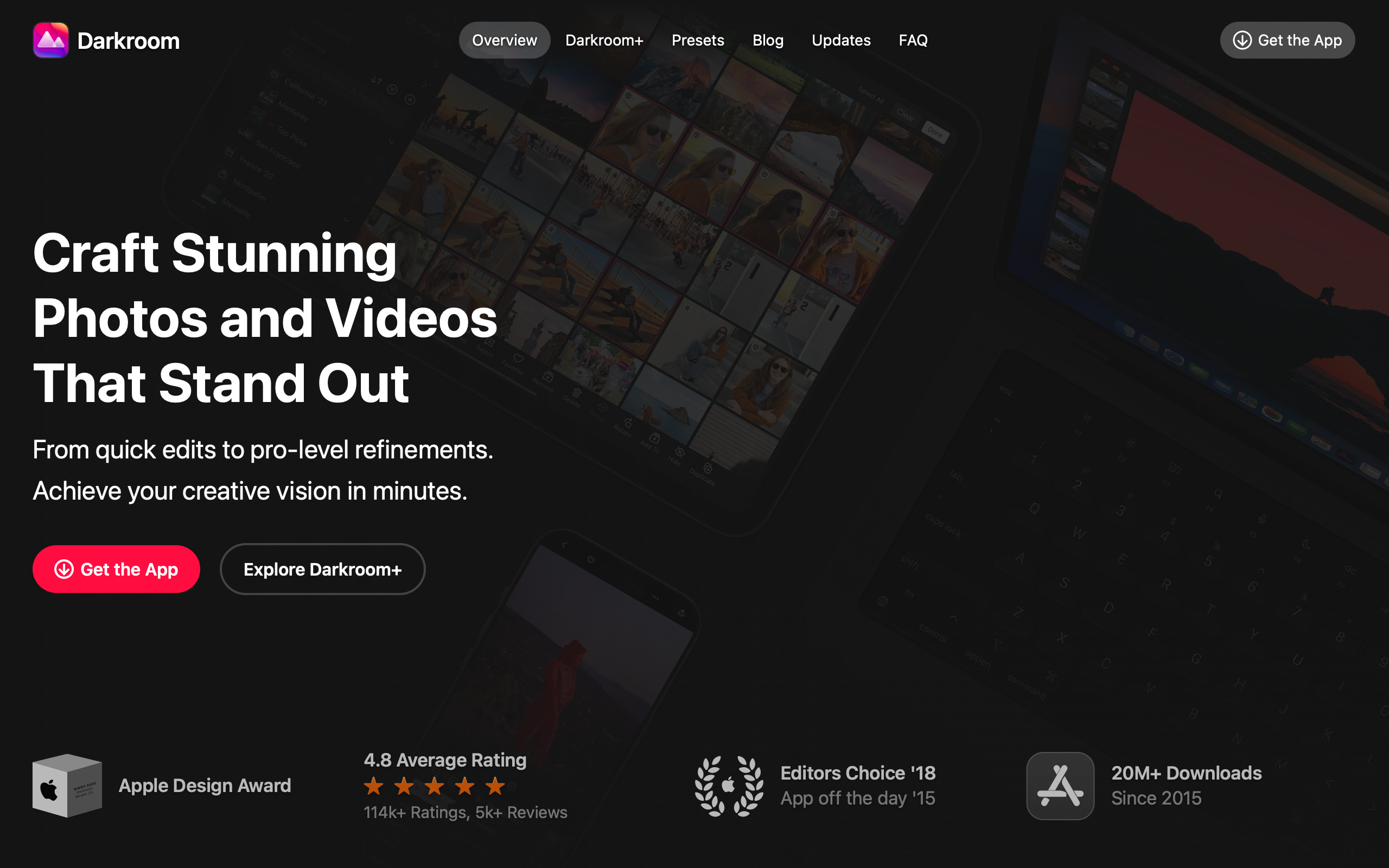
“인터페이스는 사라져야 합니다. 그래야 사진이 당신의 모든 주의를 차지할 수 있습니다.” — Jasper Hauser, Darkroom 공동 창립자
Darkroom은 모바일 사진 편집이 데스크톱 편집만큼 강력하면서도 데스크톱의 복잡성을 물려받지 않아야 한다는 신념 위에 구축되었습니다. Bergen Reiten과 Jasper Hauser(전 Sofa 및 Facebook)가 공동 창립한 이 앱은 손가락이 커서가 되는 환경에서 사진 편집이 무엇을 의미하는지 재구상합니다. Apple Design Award를 수상한 Darkroom은 전문가급 도구와 소비자 친화적 인터페이스가 상호 배타적이지 않음을 증명합니다.
핵심 요약
- 인터페이스는 콘텐츠와 경쟁해서는 안 된다 - Darkroom의 거의 검은색에 가까운 캔버스(rgb(17,17,17))는 사진이 항상 화면에서 가장 밝고 두드러진 요소가 되도록 보장합니다
- Dark mode 전용은 기능적 요구사항이다 - 사진 편집에서 어두운 UI는 선호가 아닌, 정확한 색상 인식과 눈의 피로 감소를 위한 필수 조건입니다
- 비파괴 편집이 UI를 형성한다 - 모든 조정은 이미지에 직접 적용되는 것이 아니라 명령어로 저장되므로, 인터페이스는 변경 사항이 보류 중이고, 조정 가능하며, 제거 가능하다는 것을 전달해야 합니다
- 터치 우선 인터랙션이 새로운 패러다임을 열다 - 스와이프로 조정하고, 핀치로 확대하고, 길게 눌러 비교하기 — 전체 화면이 제어 표면이 될 때 제스처가 버튼을 대체합니다
- 속삭이는 타이포그래피가 콘텐츠를 말하게 한다 - 14px 본문 텍스트와 80% 화이트로, 서체는 읽을 수 있지만 의도적으로 절제되어 사진에 시각적 주도권을 양보합니다
Darkroom이 중요한 이유
Darkroom은 드문 성과를 대표합니다: 데스크톱 패러다임을 이식하지 않고 전문 비파괴 사진 편집을 모바일로 가져온 것입니다. Lightroom의 패널 중심 인터페이스를 폰 화면에 축소하는 대신, Darkroom은 터치 제스처와 점진적 노출을 중심으로 사진 편집을 재구상했습니다. 그 결과 초보자는 편안하게, 전문가는 강력하게 느끼는 앱이 탄생했습니다.
주요 성과: - 전문가급 기능을 소비자 친화적 인터페이스로 구현하여 Apple Design Award 수상 - 모바일 사진 편집이 데스크톱 복잡성을 모방하지 않고도 데스크톱 품질에 필적할 수 있음을 증명 - 제스처 우선 편집이 패널 기반 워크플로의 실행 가능한 대안임을 확립 - 다크 전용 테마가 브랜드 정체성이자 기능적 요구사항이 될 수 있음을 입증
핵심 디자인 원칙
1. 사진이 주인공
마케팅 사이트와 앱 모두에서 사진이 시각적 계층 구조를 지배합니다. 모든 디자인 결정은 단 하나의 질문을 위해 존재합니다: 이것이 사진을 돕는가, 방해하는가? UI는 사진을 프레이밍하도록 설계되었지, 사진과 경쟁하도록 설계되지 않았습니다.
마케팅 사이트는 기능 목록이 아닌 사진 — 스크린샷과 샘플 편집 결과 — 으로 시작합니다. 기능은 결과물을 통해 시연됩니다. 이 철학은 편집 인터페이스의 모든 픽셀로 확장됩니다: 조정 슬라이더는 얇은 선과 작은 원형 핸들을 사용하고, 도구 아이콘은 채워진 형태가 아닌 최소한의 아웃라인이며, 히스토그램 오버레이는 반투명합니다. 모든 것이 조작하기에 충분히 보이지만, 사진을 시각적 초점으로 유지할 만큼 절제되어 있습니다.
2. 몰입형 다크 캔버스
“Darkroom”이라는 이름은 문자 그대로입니다. 인터페이스는 rgb(17,17,17)을 기본 캔버스로 사용합니다 — 순수한 검은색은 아니지만, 사진과의 시각적 경쟁을 제거할 만큼 충분히 어둡습니다. 밝은 테마는 없습니다. 이것은 선호 전환이 아닌 기능적 결정입니다: 밝은 UI 요소는 색상 인식을 방해하는 대비를 만들기 때문입니다.
깊이감 시스템은 전통적인 드롭 섀도우를 피합니다. 대신 Darkroom은 1px border-top 하이라이트(한 줄의 밝은 선)를 사용하여 표면 간 분리를 만듭니다:
┌──────────────────────────────────────────────────┐
│  사진 캔버스                                      │
│  ████████████████████████████████████████████    │
│  ████████████████████████████████████████████    │
│  ████████████████████████████████████████████    │
├──────────────────────────────────────────────────┤  ← 1px 하이라이트
│  툴바  rgb(28,28,30)                              │
│  ○ 조정   ○ 자르기   ○ 필터   ○ HSL              │
├──────────────────────────────────────────────────┤  ← 1px 하이라이트
│  컨트롤  rgb(17,17,17)                            │
│  노출     ────────●────────  +0.5  ●(노란색)     │
│  대비     ──────●──────────   0.0                │
└──────────────────────────────────────────────────┘
노출 슬라이더 옆의 노란색 점은 기본값에서 변경된 값을 나타냅니다 — 시각적 혼란을 추가하지 않으면서 한눈에 상태를 전달하는 비파괴 편집 지표입니다.
3. 제스처 우선 컨트롤
Darkroom은 처음부터 터치를 위해 설계되었습니다. 슬라이더는 슬라이더 핸들뿐만 아니라 전체 편집 패인에서의 수평 스와이프에 반응합니다. 전체 화면이 제어 표면이 되어, 사진작가들이 모바일 기기에서 자연스럽게 작업하고 싶어하는 방식과 일치합니다.
비교 인터랙션은 제스처 우선 사고의 완벽한 예입니다: 길게 누르면 원본 사진이 표시되고, 손을 떼면 편집된 버전으로 돌아갑니다. 이 순간적인 길게-눌러-비교 인터랙션은 토글 버튼보다 더 자연스럽고 빠르며, 사용하지 않을 때는 시각적 흔적을 전혀 남기지 않습니다.
4. 기능적 색상만 사용
Darkroom 인터페이스에서 색상은 기능적 의미를 전달할 때만 나타납니다. UI 컨트롤 자체는 오직 흰색, 회색, 검은색입니다. 색상은 다음 용도로만 사용됩니다:
| 색상 | 의미 |
|---|---|
| 노란색 (rgb(255,214,10)) | 기본값에서 수정된 값 |
| 파란색 (rgb(10,132,255)) | 활성 도구 또는 비교 모드 |
| 빨간색 (rgb(255,69,58)) | 파괴적 동작 (삭제, 전체 초기화) |
| 초록색 (rgb(48,209,88)) | 내보내기 또는 저장 확인 |
이 규율은 인터페이스의 색상이 사진의 색상과 절대 경쟁하지 않도록 보장합니다.
5. 최소한의 아이콘
Darkroom 전반의 도구 아이콘은 채워진 형태가 아닌 얇은 선의 아웃라인입니다. 이는 조작에는 충분히 보이면서도 사진에 대해 시각적으로 종속적인 위치를 유지합니다. 이 구분은 중요합니다: 같은 크기의 채워진 아이콘은 더 많은 시각적 주의를 끌어 이미지 콘텐츠와 경쟁하기 시작할 것입니다.
활용 가능한 패턴
Darkroom의 디자인 시스템은 콘텐츠가 크롬(UI 프레임)보다 우선해야 하는 모든 애플리케이션에 적용됩니다 — 미디어 플레이어, 문서 뷰어, 포트폴리오 사이트, 그리고 모든 종류의 크리에이티브 도구가 해당됩니다.
몰입형 다크 팔레트는 섀도우가 아닌 미묘한 명도 변화를 통해 깊이감을 만드는 3단계 표면 계층 구조 위에 구축되었습니다:
:root {
  /* Darkroom의 몰입형 다크 팔레트 */
  --color-background: rgb(17, 17, 17);
  --color-surface: rgb(28, 28, 30);
  --color-elevated: rgb(44, 44, 46);
  --color-text: rgb(204, 204, 204);
  --color-text-secondary: rgb(142, 142, 147);
  --color-text-dimmed: rgb(99, 99, 102);
  --color-accent: rgb(255, 255, 255);
  --color-border: rgba(255, 255, 255, 0.06);

  /* 기능적 색상 — 이것들만 의미를 전달 */
  --color-modified: rgb(255, 214, 10);
  --color-active: rgb(10, 132, 255);
  --color-destructive: rgb(255, 69, 58);
  --color-success: rgb(48, 209, 88);

  /* 타이포그래피 — 시스템 폰트, 의도적으로 작게 */
  --font-sans: system, -apple-system, Roboto, "SF Pro Display",
    "Helvetica Neue", sans-serif;

  /* 섀도우가 아닌 테두리를 통한 깊이감 */
  --border-highlight: 0 -1px 0 rgba(255, 255, 255, 0.06);
}

body {
  font-family: var(--font-sans);
  font-size: 14px;
  line-height: 21px;
  color: var(--color-text);
  background-color: var(--color-background);
}

h1 {
  font-size: 50px;
  font-weight: 700;
  line-height: 55px;
  letter-spacing: -0.5px;
  color: #FFFFFF;
}
SwiftUI 구현은 비파괴 편집 지표가 실제로 어떻게 작동하는지 보여줍니다 — 슬라이더가 기본값에서 조정되었을 때만 나타나는 작은 노란색 점입니다:
extension Color {
    static let drBg = Color(red: 17/255, green: 17/255, blue: 17/255)
    static let drSurface = Color(red: 28/255, green: 28/255, blue: 30/255)
    static let drElevated = Color(red: 44/255, green: 44/255, blue: 46/255)
    static let drText = Color(red: 204/255, green: 204/255, blue: 204/255)
    static let drTextSecondary = Color(red: 142/255, green: 142/255, blue: 147/255)
    static let drModified = Color(red: 255/255, green: 214/255, blue: 10/255)
}

struct AdjustmentSlider: View {
    let label: String
    @Binding var value: Double
    let isModified: Bool

    var body: some View {
        VStack(spacing: 4) {
            HStack {
                Text(label)
                    .font(.system(size: 11, weight: .medium))
                    .tracking(0.2)
                    .foregroundStyle(Color.drTextSecondary)
                Spacer()
                if isModified {
                    Circle()
                        .fill(Color.drModified)
                        .frame(width: 5, height: 5)
                }
            }
            Slider(value: $value, in: -1...1)
                .tint(.white)
        }
    }
}
타이포그래피 시스템은 독립적으로 연구할 가치가 있습니다. 14px에서 본문 텍스트는 웹 표준인 16px보다 작습니다 — 사진이 콘텐츠인 사이트를 위한 의도적인 선택입니다. 앱 내 11px 컨트롤 레이블은 편집 도구 인터페이스와 일치합니다: 높은 대비(어두운 배경 위의 흰색)에서 읽을 수 있지만 시각적으로 결코 지배적이지 않습니다. 시스템 폰트(Apple 플랫폼에서 SF Pro로 해석됨)는 주의를 빼앗는 커스텀 서체를 도입하지 않으면서 앱이 네이티브하게 느껴지도록 보장합니다.
디자인 교훈
Darkroom은 콘텐츠 중심 애플리케이션에서 절제가 디자인 장인정신의 가장 높은 형태임을 가르쳐줍니다. 사진이 아닌 모든 요소는 잠재적 방해 요소이며, 팀은 각 UI 컴포넌트가 자리를 획득할 때까지 의심의 눈으로 대합니다.
다크 전용 접근 방식은 교훈적입니다: 다크 모드를 토글로 취급하는 대신, Darkroom은 어둠을 기능적 요구사항으로 완전히 수용합니다. 이는 두 가지 테마를 유지하는 디자인 오버헤드를 제거하고, 모든 색상 결정을 단일 컨텍스트에 최적화할 수 있게 합니다.
크리에이티브 도구에서 장식적 디자인을 피하십시오. 그라데이션 없음, 일러스트레이션 없음, 배경 패턴 없음 — 인터페이스는 순수하게 기능적이어야 합니다. 무거운 타이포그래피를 피하십시오: 디스플레이 폰트 없음, 극도로 굵은 본문 굵기 없음. 사용자의 콘텐츠가 시각적 주인공인 도구에서 인터페이스는 외쳐서는 안 되고, 속삭여야 합니다.
자주 묻는 질문
Darkroom의 디자인을 차별화하는 것은 무엇인가요?
Darkroom은 사진이 항상 화면에서 가장 밝은 요소가 되는 다크 전용 인터페이스에 완전히 전념합니다. 제스처 우선 컨트롤, 최소한의 아이콘, 기능적 색상만의 사용과 결합하여, 도구가 보이지 않게 느껴지고 콘텐츠가 가장 중요하게 느껴지는 편집 경험을 만들어냅니다.
Darkroom은 비파괴 편집을 UI에서 어떻게 처리하나요?
모든 조정은 영구적 수정이 아닌 되돌릴 수 있는 명령으로 저장됩니다. 인터페이스는 미묘한 지표를 통해 이를 전달합니다 — 작은 노란색 점이 기본값에서 변경된 슬라이더를 표시합니다. 길게 눌러 비교하기를 통해 사용자는 원본을 즉시 확인할 수 있습니다. 전체 편집 이력은 언제든지 접근 가능하고 조정 가능한 상태로 유지됩니다.
Darkroom에 밝은 테마가 없는 이유는 무엇인가요?
어두운 인터페이스는 단순한 미적 선호가 아닌, 정확한 사진 편집을 위한 기능적 요구사항입니다. 밝은 UI 요소는 사진을 평가할 때 색상 인식을 방해하는 대비를 만듭니다. “darkroom” 비유는 문자 그대로입니다 — 이미지를 정확하게 보기 위해 통제된 어둠 속에서 사진을 편집하는 것이며, 이는 필름 사진작가들이 실제 암실에서 작업했던 것과 같습니다.
디자이너가 Darkroom에서 배울 수 있는 것은 무엇인가요?
핵심 교훈은 콘텐츠 중심 애플리케이션이 UI에서 최대한의 절제를 통해 이점을 얻는다는 것입니다. 제품의 가치가 사용자의 콘텐츠(사진, 비디오, 문서)에 있다면, 모든 인터페이스 요소는 단 하나의 기준으로 평가되어야 합니다: 이것이 콘텐츠를 돕는가, 방해하는가? Darkroom의 14px 본문 텍스트, 얇은 선 아이콘, 테두리 기반 깊이감 시스템은 모두 사진의 편에서 그 질문에 답합니다.
References
- Darkroom — 제품 개요와 사진 쇼케이스가 포함된 공식 홈페이지
- Darkroom on the App Store — 스크린샷과 사용자 리뷰가 포함된 App Store 목록
- Jasper Hauser — Darkroom 공동 창립자이자 디자이너의 포트폴리오
- Apple Design Awards — 뛰어난 앱 디자인에 대한 Apple의 공식 인정











