Warp:再設計されたターミナル
Warpがターミナルを再発明した方法:ブロック出力、ボトムアンカー入力、ネイティブAI統合、共有ワークフロー。コード例付き。
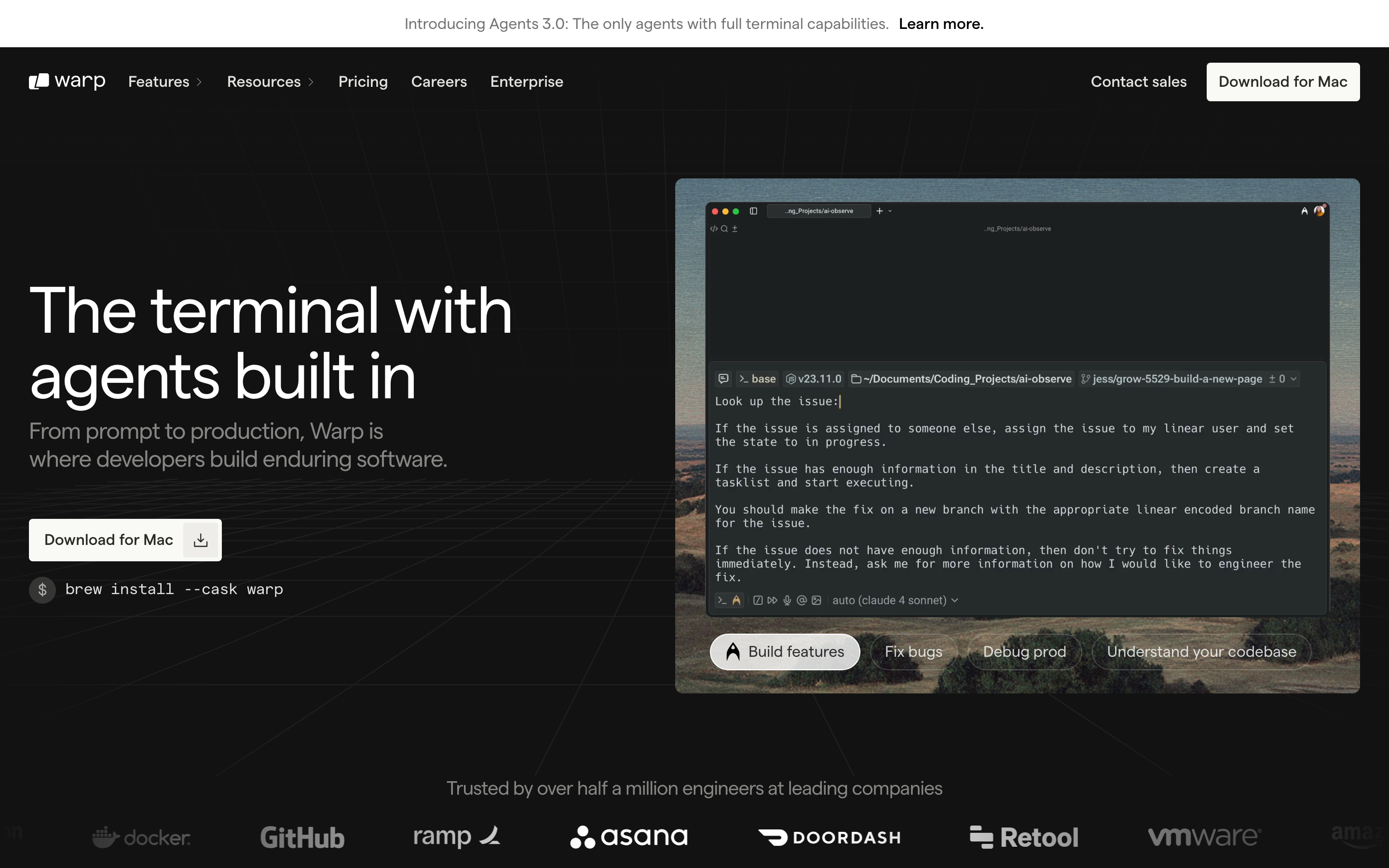
「ターミナルはこれまで作られた中で最も強力なツールの一つだと信じていますが、同時に最も敷居が高いツールの一つでもあります。」— Zach Lloyd、Warp CEO
Warpは、CLIの生の力とモダンアプリケーションの使いやすさの間のギャップを埋めるモダンターミナルです。開発者ツールは革新のために親しみやすさを犠牲にする必要がないことを証明しています。
Warpが重要な理由
Warpは開発者ツールの中で最も由緒あるターミナルを、その強みを損なうことなく現代向けに再定義しました。
主な成果: - コマンドを第一級オブジェクトとして扱うブロックベースのアーキテクチャ - 後付け感のない、ネイティブに感じられるAI統合 - モダンな編集体験(選択、アンドゥ、マルチカーソル) - コラボレーティブ機能(Warp Drive、共有ワークフロー) - Rustで構築し、機能を犠牲にすることなくパフォーマンスを実現
重要なポイント
- ブロックベースの出力が混沌をオブジェクトに変換する - 各コマンド+出力を独立した選択可能な単位として扱うことで、連続的なテキストストリームでは不可能なコピー、共有、ナビゲーション、AIコンテキストが実現可能に
- 下部固定の入力欄がチャットの親しみやすさを再現 - 入力位置を固定することでプロンプトを探す認知負荷を排除。ユーザーは常にどこに入力すべきか把握できる
- AI統合はオプトインかつ透明でなければならない - 実際に生成されたコマンドを表示し、説明モードを提供し、すべてのAI提案を単一のキー操作で却下可能に
- 加算的イノベーションがパワーを保持する - 機能を削除せずにモダンなアフォーダンスを追加。エキスパートは新機能を無視でき、初心者はその恩恵を受けられる
- 開発者ツールもコラボレーティブになれる - 共有可能なブロックとワークフローは、従来ソロで使われていたツールでもソーシャル機能の恩恵を受けられることを証明している
コアデザイン哲学
ブリッジ問題
ターミナルは独特の課題に直面している:数十年使い続けてきたエキスパートと、威圧感を感じる初心者の両方に対応しなければならない。 Warpのソリューションは加算的です—パワーを損なうことなくモダンな機能を追加します。
従来のターミナル
┌─────────────────────────────────────────────────────────────┐
│ $ git status                                                │
│ On branch main                                              │
│ Your branch is up to date with 'origin/main'.              │
│                                                             │
│ Changes not staged for commit:                              │
│   (use "git add <file>..." to update what will be...)      │
│   modified: src/app.py                                      │
│                                                             │
│ $ _                                                         │
│                                                             │
│ (すべてが区別されないテキスト)                            │
└─────────────────────────────────────────────────────────────┘

WARPのアプローチ
┌─────────────────────────────────────────────────────────────┐
│  ┌─ ブロック 1 ──────────────────────────────────────────┐  │
│  │ $ git status                            [^] [コピー]  │  │
│  ├───────────────────────────────────────────────────────┤  │
│  │ On branch main                                        │  │
│  │ Your branch is up to date with 'origin/main'.        │  │
│  │                                                       │  │
│  │ Changes not staged for commit:                        │  │
│  │   modified: src/app.py                               │  │
│  └───────────────────────────────────────────────────────┘  │
│                                                             │
│  ┌─ 入力 ────────────────────────────────────────────────┐  │
│  │ コマンドを入力...                        [AI] [Cmd+P] │  │
│  └───────────────────────────────────────────────────────┘  │
└─────────────────────────────────────────────────────────────┘

重要なポイント:各コマンド+出力は、選択可能で共有可能なブロックとなる
パターンライブラリ
1. ブロックベースの出力アーキテクチャ
Warpの最も重要な革新は、各コマンドとその出力を連続したテキストではなく、独立した「ブロック」として扱うことです。
ブロックが強力な理由:
| 機能 | 従来型 | Warpブロック |
|---|---|---|
| 選択 | 文字/行単位のみ | 出力全体を1単位として |
| コピー | 手動選択が必要 | ワンクリックコピー |
| 共有 | スクリーンショットまたはペースト | ブロックへのリンク |
| ナビゲーション | テキストをスクロール | ブロック間をジャンプ |
| AIコンテキスト | なし | ブロックがコンテキストウィンドウ |
実装パターン:
// ブロックのデータ構造
const Block = {
  id: 'block-uuid',
  command: 'git status',
  timestamp: Date.now(),
  output: {
    text: '...',
    exitCode: 0,
    duration: 234, // ミリ秒
  },
  metadata: {
    cwd: '/Users/dev/project',
    env: { /* スナップショット */ },
  }
};

// ブロック操作
const BlockActions = {
  copy: (block) => copyToClipboard(block.output.text),
  share: (block) => generateShareableLink(block),
  rerun: (block) => executeCommand(block.command, block.metadata.cwd),
  edit: (block) => openCommandEditor(block.command),
};
視覚的処理:
/* ブロックコンテナのスタイリング */
.block {
  --block-bg: var(--surface-secondary);
  --block-border: 1px solid var(--border-subtle);
  --block-radius: 8px;

  background: var(--block-bg);
  border: var(--block-border);
  border-radius: var(--block-radius);
  margin-bottom: 12px;

  /* ホバーでアクションを表示 */
  &:hover .block-actions {
    opacity: 1;
  }
}

.block-command {
  font-family: var(--font-mono);
  font-size: 14px;
  padding: 8px 12px;
  border-bottom: 1px solid var(--border-subtle);
  display: flex;
  justify-content: space-between;
  align-items: center;
}

.block-output {
  padding: 12px;
  font-family: var(--font-mono);
  font-size: 13px;
  line-height: 1.5;
  white-space: pre-wrap;
}

.block-actions {
  opacity: 0;
  transition: opacity 150ms ease;
  display: flex;
  gap: 4px;
}
2. 下部固定の入力エリア
出力と一緒に入力が表示される従来のターミナルとは異なり、Warpはチャットアプリケーションのように入力エリアを画面下部に固定しています。
この設計が効果的な理由:
従来型(入力が出力に追従)
┌────────────────────────────────────────┐
│ output line 1                          │
│ output line 2                          │
│ output line 3                          │
│ $ _  ← 出力が増えると入力位置が移動    │
│                                        │
│                                        │
│                                        │
└────────────────────────────────────────┘

WARP(固定入力位置)
┌────────────────────────────────────────┐
│ 出力行 1                               │
│ 出力行 2                               │
│ 出力行 3                               │
│                                        │
├────────────────────────────────────────┤
│ $ _  ← 入力は常にここ(一貫性)        │
└────────────────────────────────────────┘
メンタルモデルのメリット: - 効率的:プロンプトを探すためにスクロールしない - 広々:マルチライン対応のフル機能エディタ - 効率的:プロンプトを探すためにスクロールしない - 広々:マルチライン対応のフル機能エディタ
実装:
.terminal-layout {
  display: flex;
  flex-direction: column;
  height: 100vh;
}

.output-area {
  flex: 1;
  overflow-y: auto;
  padding: 16px;
}

.input-area {
  flex-shrink: 0;
  border-top: 1px solid var(--border-primary);
  padding: 12px 16px;
  background: var(--surface-primary);

  /* モダンなテキストエディタの感触 */
  min-height: 48px;
  max-height: 200px; /* 複数行入力に対応して拡張可能 */
}
3. AIインテグレーションパターン
WarpのAI機能は、パワーユーザー向けツールにAIを統合しながらも、依存させすぎない設計の好例です。
3つのAIアシスタンスモード:
1. 自然言語入力
┌────────────────────────────────────────────────────────────┐
│ 「先週変更されたすべてのPythonファイルを検索」             │
│                                                            │
│ ↓ AIが次のコマンドに変換:                                  │
│                                                            │
│ find . -name "*.py" -mtime -7                             │
│                                                            │
│ [実行] [編集] [説明]                                       │
└────────────────────────────────────────────────────────────┘

2. アクティブAI(コンテキストに応じた提案)

┌────────────────────────────────────────────────────────────┐
│ $ git push origin main                                     │
│ error: failed to push some refs                           │
│                                                            │
│ ┌─ AI提案 ────────────────────────────────────────────┐   │
│ │ 💡 ブランチが遅れています。次を試してください:     │   │
│ │    git pull --rebase origin main                    │   │
│ │                                        [適用] [×]   │   │
│ └─────────────────────────────────────────────────────┘   │
└────────────────────────────────────────────────────────────┘

3. 説明モード(教育)

┌────────────────────────────────────────────────────────────┐
│ $ tar -xzvf archive.tar.gz                                │
│                           [このコマンドを説明]             │
│                                                            │
│ ┌─ 説明 ──────────────────────────────────────────────┐   │
│ │ tar: アーカイブユーティリティ                       │   │
│ │  -x: ファイルを展開                                 │   │
│ │  -z: gzipで解凍                                     │   │
│ │  -v: 詳細表示(ファイル名を表示)                   │   │
│ │  -f: ファイル名を指定                               │   │
│ └─────────────────────────────────────────────────────┘   │
└────────────────────────────────────────────────────────────┘
主要な設計上の決定:
- オプトイン、オプトアウトではない:AI提案は文脈に応じて表示されるが、作業フローを中断しない
- 透明な変換:AIがコマンドを生成する際、実際のコマンドを表示する
- 教育的:説明モードは依存を生み出すのではなく、ユーザーに教える
- 非表示可能:すべてのAI要素は1回のキー操作で無視できる
4. コマンドパレットパターン
Warpは、ショートカットを覚えなくても機能にアクセスできるモダンなコマンドパレット(Cmd+P)を実装している。
┌────────────────────────────────────────────────────────────────────┐
│  Search commands, settings, workflows...                           │
├────────────────────────────────────────────────────────────────────┤
│  Recent                                                            │
│  ├─ Split pane right                                 Cmd+D         │
│  ├─ Toggle AI suggestions                        Cmd+Shift+A       │
│  └─ Open settings                                    Cmd+,         │
│                                                                    │
│  Commands                                                          │
│  ├─ New tab                                          Cmd+T         │
│  ├─ Close tab                                        Cmd+W         │
│  ├─ Navigate to block...                             Cmd+G         │
│  └─ Share block                                  Cmd+Shift+S       │
│                                                                    │
│  Workflows                                                         │
│  ├─ Deploy to production                                           │
│  ├─ Run test suite                                                 │
│  └─ Update dependencies                                            │
└────────────────────────────────────────────────────────────────────┘
設計原則:
- あいまい検索:「spl pan」で「Split pane」にマッチ
- ショートカット表示:検索しながらユーザーに操作を教える
- 最近使用した項目を優先:使用パターンに応じてパーソナライズ
- カテゴリ分類:関連するコマンドをグループ化
5. ワークフロー:共有可能なコマンドシーケンス
Warpのワークフロー機能では、コマンドシーケンスを保存・共有でき、スクリプトとブックマークの橋渡しをします。
# Example workflow: Deploy to production
name: "Deploy to Production"
description: "Run tests, build, and deploy"
author: "@team"
steps:
  - command: "npm test"
    description: "Run test suite"
  - command: "npm run build"
    description: "Build for production"
  - command: "git push origin main"
    description: "Push to trigger deploy"
UI処理:
┌─ ワークフロー: 本番環境へのデプロイ ─────────────────────────────┐
│                                                                  │
│  ステップ 1/3                                                    │
│  ┌─────────────────────────────────────────────────────────────┐ │
│  │ $ npm test                                                  │ │
│  │                                                             │ │
│  │ テストスイートを実行                                        │ │
│  └─────────────────────────────────────────────────────────────┘ │
│                                                                  │
│  [実行] [スキップ] [ワークフローをキャンセル]     (*) ( ) ( )    │
└──────────────────────────────────────────────────────────────────┘
ビジュアルデザインシステム
カラーシステム
:root {
  /* Dark theme (default) */
  --bg-primary: #0D0D0D;
  --bg-secondary: #1A1A1A;
  --bg-tertiary: #262626;

  --text-primary: #FFFFFF;
  --text-secondary: #A3A3A3;
  --text-muted: #737373;

  --border-subtle: rgba(255, 255, 255, 0.08);
  --border-primary: rgba(255, 255, 255, 0.12);

  /* セマンティックカラー */
  --color-success: #22C55E;
  --color-error: #EF4444;
  --color-warning: #F59E0B;
  --color-info: #3B82F6;

  /* AIアクセント */
  --color-ai: #A855F7;  /* AI機能用のパープル */

  /* 選択とフォーカス */
  --color-selection: rgba(59, 130, 246, 0.3);
  --color-focus: #3B82F6;
}
タイポグラフィ
:root {
  /* ターミナル出力用の等幅フォント */
  --font-mono: 'JetBrains Mono', 'Fira Code', 'SF Mono', monospace;

  /* UIクローム用のサンセリフ体 */
  --font-sans: 'Inter', -apple-system, BlinkMacSystemFont, sans-serif;

  /* サイズ */
  --text-xs: 11px;
  --text-sm: 13px;
  --text-base: 14px;
  --text-lg: 16px;

  /* コード用に最適化された行高 */
  --line-height-tight: 1.3;
  --line-height-normal: 1.5;
  --line-height-relaxed: 1.7;
}

/* ターミナル出力 */
.terminal-text {
  font-family: var(--font-mono);
  font-size: var(--text-base);
  line-height: var(--line-height-normal);
  font-variant-ligatures: contextual;
  font-feature-settings: 'calt' 1;  /* リガチャを有効化 */
}

/* UI要素 */
.ui-text {
  font-family: var(--font-sans);
  font-size: var(--text-sm);
  font-weight: 500;
}
アニメーションパターン
ブロックの表示
@keyframes block-enter {
  from {
    opacity: 0;
    transform: translateY(-4px);
  }
  to {
    opacity: 1;
    transform: translateY(0);
  }
}

.block {
  animation: block-enter 150ms ease-out;
}
AIサジェストの表示
@keyframes suggestion-reveal {
  from {
    opacity: 0;
    transform: translateY(8px);
    max-height: 0;
  }
  to {
    opacity: 1;
    transform: translateY(0);
    max-height: 200px;
  }
}

.ai-suggestion {
  animation: suggestion-reveal 200ms ease-out;
}

.ai-suggestion.dismissing {
  animation: suggestion-reveal 150ms ease-in reverse;
}
ローディング状態
/* ストリーミング出力インジケーター */
.block.executing::after {
  content: '';
  display: inline-block;
  width: 8px;
  height: 16px;
  background: var(--color-focus);
  animation: cursor-blink 1s step-end infinite;
}

@keyframes cursor-blink {
  50% { opacity: 0; }
}

/* AI思考中インジケーター */
.ai-thinking {
  display: flex;
  gap: 4px;
}

.ai-thinking span {
  width: 6px;
  height: 6px;
  background: var(--color-ai);
  border-radius: 50%;
  animation: thinking-pulse 1.4s infinite ease-in-out both;
}

.ai-thinking span:nth-child(1) { animation-delay: 0s; }
.ai-thinking span:nth-child(2) { animation-delay: 0.16s; }
.ai-thinking span:nth-child(3) { animation-delay: 0.32s; }

@keyframes thinking-pulse {
  0%, 80%, 100% { transform: scale(0.6); opacity: 0.5; }
  40% { transform: scale(1); opacity: 1; }
}
私たちの仕事への教訓
1. 加算的イノベーション
パワーを削ることなくモダンな機能を追加する。エキスパートは新機能を無視できる一方、初心者はその恩恵を受けられる。
2. カオスに構造を
ブロックベースのアーキテクチャは、未分化のテキストを操作可能なオブジェクトに変換する。構造化されていないコンテンツに構造を追加する機会を探そう。
3. 永続的なUIアンカー
固定された入力位置は認知負荷を軽減する。ユーザーはどこに入力すればよいか探し回る必要がない。
4. AIは代替ではなくアシスタント
結果だけでなく実際のコマンドを表示する。説明モードは依存を生み出すのではなく教育する。
5. コラボレーティブCLI
共有可能なブロックとワークフローは、伝統的にソロツールであったものでもソーシャル機能を持てることを証明している。
よくある質問
Warpのブロックベースアーキテクチャとは?
ターミナル出力を連続したスクロールテキストとして扱う代わりに、Warpは各コマンドとその出力を個別の「ブロック」として構造化する。各ブロックは選択可能、コピー可能、共有可能な単位であり、メタデータ(タイムスタンプ、終了コード、実行時間)を持つ。これによりワンクリックでのコピー、リンク共有、コマンド間のジャンプ、そしてAIに焦点を絞ったコンテキストウィンドウを提供することが可能になる。
なぜWarpは入力をインラインではなく下部に配置するのか?
従来のターミナルは入力カーソルを出力とインラインに配置するため、出力が増えるとカーソルも移動する。 Warpは入力エリアを画面下部に固定配置しています(チャットアプリケーションのように)。これにより、入力場所を探す認知的負荷を排除する予測可能な位置を提供しています。また、これによりモダンな編集機能を備えたフル機能のマルチライン・エディタも実現しています。
WarpはどのようにしてAIを依存性を生まずに統合しているのか?
WarpのAIは3つのモードで動作します:自然言語変換(実際に生成されたコマンドを表示)、コンテキストに応じた提案(オプトイン方式で却下可能)、そして説明モード(コマンドの動作を教える)です。重要な原則は透明性です—AIは常に生成した内容を表示するため、ユーザーは依存するのではなく学習できます。
Warp Workflowsとは?
WorkflowsはYAML形式で保存される共有可能なコマンドシーケンスです。一回限りのコマンドと本格的なスクリプトの間のギャップを埋め、チームが一般的な手順(デプロイステップなど)を各ステップの説明付きで共有できるようにします。Workflowsはコマンドパレットから検索でき、ステップごとに実行できます。
なぜWarpは実装にRustを選んだのか?
Rustはガベージコレクションの一時停止なしにメモリ安全性とパフォーマンスを提供します。これはレイテンシが重要なターミナルにとって不可欠です。 また、これによりWarpはブロックを豊富なメタデータを持つ構造化データとして扱うアーキテクチャを実現しながら、ユーザーがネイティブアプリケーションに期待する応答性を維持しています。











