Warp: 재창조된 터미널
Warp가 터미널을 재발명한 방법: 블록 기반 출력, 하단 고정 입력, 네이티브 AI 통합, 공유 워크플로. 코드 예제 포함.
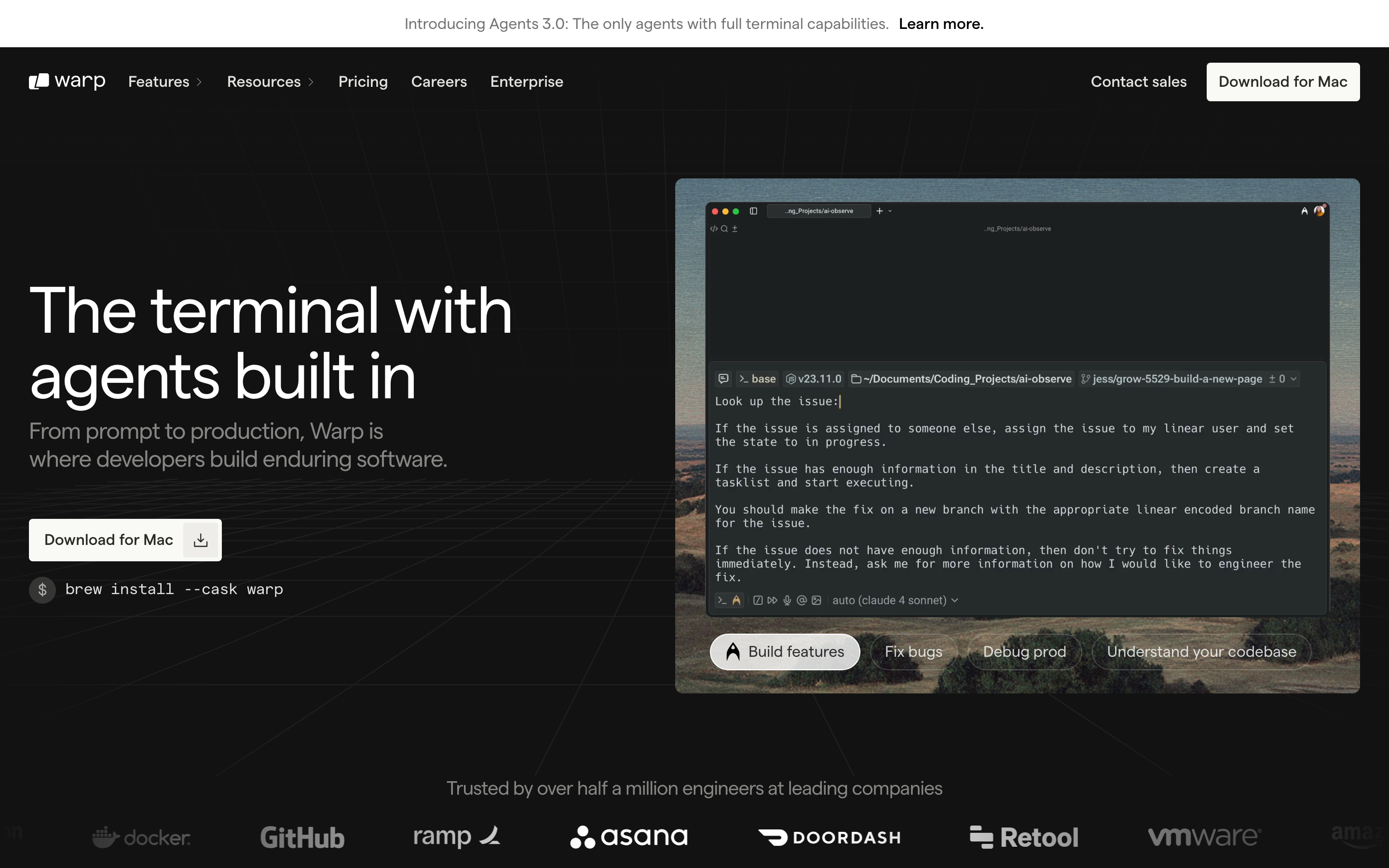
"터미널은 지금까지 만들어진 도구 중 가장 강력한 것 중 하나지만, 동시에 가장 접근하기 어려운 도구이기도 합니다." — Zach Lloyd, Warp CEO
Warp는 CLI의 강력함과 현대 애플리케이션의 사용성 사이의 간극을 메우는 현대적인 터미널입니다. 개발자 도구가 혁신을 위해 익숙함을 포기할 필요가 없다는 것을 증명합니다.
Warp가 중요한 이유
Warp는 가장 오래된 개발자 도구인 터미널을 현대에 맞게 재해석하면서도, 그것을 강력하게 만들었던 본질은 버리지 않았습니다.
핵심 성과: - 명령어를 일급 객체로 다루는 블록 기반 아키텍처 - 억지로 붙인 것이 아닌 네이티브하게 느껴지는 AI 통합 - 현대적인 편집 경험 (선택, 실행 취소, 멀티 커서) - 협업 기능 (Warp Drive, 공유 워크플로우) - 기능을 희생하지 않으면서 성능을 위해 Rust로 구축
핵심 요약
- 블록 기반 출력이 혼란을 객체로 변환한다 - 각 명령어+출력을 개별적이고 선택 가능한 단위로 취급하면, 연속적인 텍스트 스트림에서는 불가능한 복사, 공유, 탐색, AI 컨텍스트 제공이 가능해집니다
- 하단 고정 입력은 채팅의 친숙함을 반영한다 - 입력 위치를 고정하면 프롬프트를 찾아 헤매는 인지적 부담이 사라집니다. 사용자는 항상 어디에 입력해야 하는지 알 수 있습니다
- AI 통합은 선택적이고 투명해야 한다 - 실제 생성된 명령어를 보여주고, 설명 모드를 제공하며, 모든 AI 제안을 단일 키 입력으로 무시할 수 있어야 합니다
- 추가적 혁신이 파워를 보존한다 - 기존 기능을 제거하지 않고 현대적 편의 기능을 추가합니다. 전문가는 새 기능을 무시할 수 있고, 초보자는 혜택을 받을 수 있습니다
- 개발자 도구도 협업이 가능하다 - 공유 가능한 블록과 워크플로우는 전통적으로 개인 작업 도구였던 것도 소셜 기능의 혜택을 받을 수 있음을 증명합니다
핵심 디자인 철학
브릿지 문제
터미널은 독특한 과제에 직면해 있습니다: 수십 년간 사용해온 전문가와 터미널을 두려워하는 초보자 모두를 충족시켜야 합니다. Warp의 해결책은 추가적입니다—파워를 제거하지 않고 현대적 편의 기능을 더합니다.
TRADITIONAL TERMINAL
┌─────────────────────────────────────────────────────────────┐
│ $ git status                                                │
│ On branch main                                              │
│ Your branch is up to date with 'origin/main'.              │
│                                                             │
│ Changes not staged for commit:                              │
│   (use "git add <file>..." to update what will be...)      │
│   modified: src/app.py                                      │
│                                                             │
│ $ _                                                         │
│                                                             │
│ (모든 것이 구분 없는 텍스트)                                │
└─────────────────────────────────────────────────────────────┘

WARP'S APPROACH
┌─────────────────────────────────────────────────────────────┐
│  ┌─ Block 1 ─────────────────────────────────────────────┐  │
│  │ $ git status                            [^] [Copy]    │  │
│  ├───────────────────────────────────────────────────────┤  │
│  │ On branch main                                        │  │
│  │ Your branch is up to date with 'origin/main'.        │  │
│  │                                                       │  │
│  │ Changes not staged for commit:                        │  │
│  │   modified: src/app.py                               │  │
│  └───────────────────────────────────────────────────────┘  │
│                                                             │
│  ┌─ Input ───────────────────────────────────────────────┐  │
│  │ Type a command...                        [AI] [Cmd+P] │  │
│  └───────────────────────────────────────────────────────┘  │
└─────────────────────────────────────────────────────────────┘

핵심 인사이트: 각 명령어+출력은 선택 가능하고 공유 가능한 블록
패턴 라이브러리
1. 블록 기반 출력 아키텍처
Warp의 가장 중요한 혁신은 각 명령어와 그 출력을 연속적인 텍스트가 아닌 개별 "블록"으로 취급하는 것입니다.
블록이 강력한 이유:
| 기능 | 기존 방식 | Warp 블록 |
|---|---|---|
| 선택 | 문자/라인 단위만 가능 | 전체 출력을 단위로 |
| 복사 | 수동 선택 | 원클릭 복사 |
| 공유 | 스크린샷 또는 붙여넣기 | 블록 링크 |
| 탐색 | 텍스트 스크롤 | 블록 간 점프 |
| AI 컨텍스트 | 없음 | 블록이 컨텍스트 윈도우 |
구현 패턴:
// Block data structure
const Block = {
  id: 'block-uuid',
  command: 'git status',
  timestamp: Date.now(),
  output: {
    text: '...',
    exitCode: 0,
    duration: 234, // ms
  },
  metadata: {
    cwd: '/Users/dev/project',
    env: { /* snapshot */ },
  }
};

// Block interactions
const BlockActions = {
  copy: (block) => copyToClipboard(block.output.text),
  share: (block) => generateShareableLink(block),
  rerun: (block) => executeCommand(block.command, block.metadata.cwd),
  edit: (block) => openCommandEditor(block.command),
};
시각적 처리:
/* Block container styling */
.block {
  --block-bg: var(--surface-secondary);
  --block-border: 1px solid var(--border-subtle);
  --block-radius: 8px;

  background: var(--block-bg);
  border: var(--block-border);
  border-radius: var(--block-radius);
  margin-bottom: 12px;

  /* Hover reveals actions */
  &:hover .block-actions {
    opacity: 1;
  }
}

.block-command {
  font-family: var(--font-mono);
  font-size: 14px;
  padding: 8px 12px;
  border-bottom: 1px solid var(--border-subtle);
  display: flex;
  justify-content: space-between;
  align-items: center;
}

.block-output {
  padding: 12px;
  font-family: var(--font-mono);
  font-size: 13px;
  line-height: 1.5;
  white-space: pre-wrap;
}

.block-actions {
  opacity: 0;
  transition: opacity 150ms ease;
  display: flex;
  gap: 4px;
}
2. 하단 고정 입력
입력이 출력과 함께 인라인으로 나타나는 기존 터미널과 달리, Warp는 채팅 애플리케이션과 유사하게 입력 영역을 하단에 고정합니다.
이것이 효과적인 이유:
TRADITIONAL (입력이 출력을 따라감)
┌────────────────────────────────────────┐
│ output line 1                          │
│ output line 2                          │
│ output line 3                          │
│ $ _  ← 출력이 늘어나면 입력도 이동     │
│                                        │
│                                        │
│                                        │
└────────────────────────────────────────┘

WARP (고정된 입력 위치)
┌────────────────────────────────────────┐
│ output line 1                          │
│ output line 2                          │
│ output line 3                          │
│                                        │
├────────────────────────────────────────┤
│ $ _  ← 입력은 항상 여기 (일관성)       │
└────────────────────────────────────────┘
멘탈 모델 이점: - 예측 가능: 입력은 항상 같은 위치에 있음 - 친숙함: 채팅 인터페이스(Messages, Slack)와 유사 - 효율성: 프롬프트를 찾기 위해 스크롤할 필요 없음 - 여유로움: 멀티라인을 지원하는 완전한 기능의 에디터
구현:
.terminal-layout {
  display: flex;
  flex-direction: column;
  height: 100vh;
}

.output-area {
  flex: 1;
  overflow-y: auto;
  padding: 16px;
}

.input-area {
  flex-shrink: 0;
  border-top: 1px solid var(--border-primary);
  padding: 12px 16px;
  background: var(--surface-primary);

  /* Modern text editor feel */
  min-height: 48px;
  max-height: 200px; /* Expandable for multi-line */
}
3. AI 통합 패턴
Warp의 AI 기능은 파워 유저 도구에 AI를 통합하면서도 의존적인 도구처럼 느껴지지 않게 하는 방법을 보여줍니다.
세 가지 AI 지원 모드:
1. NATURAL LANGUAGE INPUT
┌────────────────────────────────────────────────────────────┐
│ "find all python files modified in the last week"         │
│                                                            │
│ ↓ AI translates to:                                        │
│                                                            │
│ find . -name "*.py" -mtime -7                             │
│                                                            │
│ [Run] [Edit] [Explain]                                     │
└────────────────────────────────────────────────────────────┘

2. ACTIVE AI (Contextual suggestions)
┌────────────────────────────────────────────────────────────┐
│ $ git push origin main                                     │
│ error: failed to push some refs                           │
│                                                            │
│ ┌─ AI Suggestion ─────────────────────────────────────┐   │
│ │ 💡 Your branch is behind. Try:                      │   │
│ │    git pull --rebase origin main                    │   │
│ │                                        [Apply] [×]  │   │
│ └─────────────────────────────────────────────────────┘   │
└────────────────────────────────────────────────────────────┘

3. EXPLAIN MODE (Education)
┌────────────────────────────────────────────────────────────┐
│ $ tar -xzvf archive.tar.gz                                │
│                           [Explain this command]           │
│                                                            │
│ ┌─ Explanation ───────────────────────────────────────┐   │
│ │ tar: Archive utility                                │   │
│ │  -x: Extract files                                  │   │
│ │  -z: Decompress with gzip                           │   │
│ │  -v: Verbose (show files)                           │   │
│ │  -f: Specify filename                               │   │
│ └─────────────────────────────────────────────────────┘   │
└────────────────────────────────────────────────────────────┘
핵심 디자인 결정:
- 옵트인 방식: AI 제안이 맥락에 맞게 나타나지만 작업 흐름을 방해하지 않음
- 투명한 변환: AI가 명령어를 생성할 때 실제 명령어를 보여줌
- 교육적 목적: 설명 모드는 의존성을 만들기보다 사용자를 가르침
- 무시 가능: 모든 AI 요소를 단일 키 입력으로 무시할 수 있음
4. Command Palette 패턴
Warp는 단축키를 외우지 않고도 기능을 찾을 수 있는 현대적인 command palette(Cmd+P)를 구현합니다.
┌────────────────────────────────────────────────────────────────────┐
│  Search commands, settings, workflows...                           │
├────────────────────────────────────────────────────────────────────┤
│  Recent                                                            │
│  ├─ Split pane right                                 Cmd+D         │
│  ├─ Toggle AI suggestions                        Cmd+Shift+A       │
│  └─ Open settings                                    Cmd+,         │
│                                                                    │
│  Commands                                                          │
│  ├─ New tab                                          Cmd+T         │
│  ├─ Close tab                                        Cmd+W         │
│  ├─ Navigate to block...                             Cmd+G         │
│  └─ Share block                                  Cmd+Shift+S       │
│                                                                    │
│  Workflows                                                         │
│  ├─ Deploy to production                                           │
│  ├─ Run test suite                                                 │
│  └─ Update dependencies                                            │
└────────────────────────────────────────────────────────────────────┘
디자인 원칙:
- 퍼지 검색: “spl pan”이 “Split pane”과 매칭됨
- 단축키 표시: 검색하면서 사용자를 교육함
- 최근 항목 우선: 사용 패턴에 맞게 개인화됨
- 카테고리화: 관련 명령어를 그룹화함
5. Workflows: 공유 가능한 명령어 시퀀스
Warp의 Workflows 기능을 통해 사용자는 명령어 시퀀스를 저장하고 공유할 수 있으며, 스크립트와 북마크 사이의 간극을 연결합니다.
# Example workflow: Deploy to production
name: "Deploy to Production"
description: "Run tests, build, and deploy"
author: "@team"
steps:
  - command: "npm test"
    description: "Run test suite"
  - command: "npm run build"
    description: "Build for production"
  - command: "git push origin main"
    description: "Push to trigger deploy"
UI 처리:
┌─ Workflow: Deploy to Production ─────────────────────────────────┐
│                                                                  │
│  Step 1 of 3                                                     │
│  ┌─────────────────────────────────────────────────────────────┐ │
│  │ $ npm test                                                  │ │
│  │                                                             │ │
│  │ Run test suite                                              │ │
│  └─────────────────────────────────────────────────────────────┘ │
│                                                                  │
│  [Run] [Skip] [Cancel Workflow]                   (*) ( ) ( )    │
└──────────────────────────────────────────────────────────────────┘
비주얼 디자인 시스템
색상 시스템
:root {
  /* Dark theme (default) */
  --bg-primary: #0D0D0D;
  --bg-secondary: #1A1A1A;
  --bg-tertiary: #262626;

  --text-primary: #FFFFFF;
  --text-secondary: #A3A3A3;
  --text-muted: #737373;

  --border-subtle: rgba(255, 255, 255, 0.08);
  --border-primary: rgba(255, 255, 255, 0.12);

  /* Semantic colors */
  --color-success: #22C55E;
  --color-error: #EF4444;
  --color-warning: #F59E0B;
  --color-info: #3B82F6;

  /* AI accent */
  --color-ai: #A855F7;  /* Purple for AI features */

  /* Selection and focus */
  --color-selection: rgba(59, 130, 246, 0.3);
  --color-focus: #3B82F6;
}
타이포그래피
:root {
  /* Monospace for terminal output */
  --font-mono: 'JetBrains Mono', 'Fira Code', 'SF Mono', monospace;

  /* Sans-serif for UI chrome */
  --font-sans: 'Inter', -apple-system, BlinkMacSystemFont, sans-serif;

  /* Sizes */
  --text-xs: 11px;
  --text-sm: 13px;
  --text-base: 14px;
  --text-lg: 16px;

  /* Line heights optimized for code */
  --line-height-tight: 1.3;
  --line-height-normal: 1.5;
  --line-height-relaxed: 1.7;
}

/* Terminal output */
.terminal-text {
  font-family: var(--font-mono);
  font-size: var(--text-base);
  line-height: var(--line-height-normal);
  font-variant-ligatures: contextual;
  font-feature-settings: 'calt' 1;  /* Enable ligatures */
}

/* UI elements */
.ui-text {
  font-family: var(--font-sans);
  font-size: var(--text-sm);
  font-weight: 500;
}
애니메이션 패턴
블록 등장
@keyframes block-enter {
  from {
    opacity: 0;
    transform: translateY(-4px);
  }
  to {
    opacity: 1;
    transform: translateY(0);
  }
}

.block {
  animation: block-enter 150ms ease-out;
}
AI 제안 표시
@keyframes suggestion-reveal {
  from {
    opacity: 0;
    transform: translateY(8px);
    max-height: 0;
  }
  to {
    opacity: 1;
    transform: translateY(0);
    max-height: 200px;
  }
}

.ai-suggestion {
  animation: suggestion-reveal 200ms ease-out;
}

.ai-suggestion.dismissing {
  animation: suggestion-reveal 150ms ease-in reverse;
}
로딩 상태
/* Streaming output indicator */
.block.executing::after {
  content: '';
  display: inline-block;
  width: 8px;
  height: 16px;
  background: var(--color-focus);
  animation: cursor-blink 1s step-end infinite;
}

@keyframes cursor-blink {
  50% { opacity: 0; }
}

/* AI thinking indicator */
.ai-thinking {
  display: flex;
  gap: 4px;
}

.ai-thinking span {
  width: 6px;
  height: 6px;
  background: var(--color-ai);
  border-radius: 50%;
  animation: thinking-pulse 1.4s infinite ease-in-out both;
}

.ai-thinking span:nth-child(1) { animation-delay: 0s; }
.ai-thinking span:nth-child(2) { animation-delay: 0.16s; }
.ai-thinking span:nth-child(3) { animation-delay: 0.32s; }

@keyframes thinking-pulse {
  0%, 80%, 100% { transform: scale(0.6); opacity: 0.5; }
  40% { transform: scale(1); opacity: 1; }
}
우리 작업을 위한 교훈
1. 추가적 혁신
기존의 강력한 기능을 제거하지 않으면서 현대적인 기능을 추가하라. 전문가는 새로운 기능을 무시할 수 있고, 초보자는 그 혜택을 받을 수 있다.
2. 혼돈에 구조 부여
블록 기반 아키텍처는 구분되지 않는 텍스트를 조작 가능한 객체로 변환한다. 비정형 콘텐츠에 구조를 부여할 기회를 찾아라.
3. 고정된 UI 앵커
입력 위치가 고정되면 인지 부하가 줄어든다. 사용자가 입력할 곳을 찾아 헤매지 않아도 된다.
4. AI는 대체가 아닌 보조 역할
결과만이 아니라 실제 명령어를 보여주어라. 설명 모드는 의존성을 만들지 않고 가르친다.
5. 협업형 CLI
공유 가능한 블록과 워크플로우는 전통적으로 개인 작업 도구였던 것도 소셜 기능을 가질 수 있음을 증명한다.
자주 묻는 질문
Warp의 블록 기반 아키텍처란?
터미널 출력을 연속적으로 스크롤되는 텍스트로 다루는 대신, Warp는 각 명령어와 그 출력을 독립적인 "블록"으로 구조화한다. 각 블록은 메타데이터(타임스탬프, 종료 코드, 실행 시간)를 가진 선택, 복사, 공유 가능한 단위다. 이를 통해 원클릭 복사, 링크 공유, 명령어 간 점프, AI에 집중된 컨텍스트 윈도우 제공이 가능해진다.
Warp는 왜 입력을 인라인이 아닌 하단에 배치하는가?
기존 터미널은 입력 커서를 출력과 인라인으로 배치하여, 출력이 늘어나면 커서도 이동한다. Warp는 입력 영역을 (채팅 앱처럼) 하단에 고정하여, 어디에 입력해야 하는지 찾는 인지 부하를 없애는 예측 가능한 위치를 제공한다. 이 방식은 현대적인 편집 기능을 갖춘 완전한 멀티라인 에디터도 가능하게 한다.
Warp는 의존성을 만들지 않으면서 어떻게 AI를 통합하는가?
Warp의 AI는 세 가지 모드로 작동한다: 자연어 번역(실제 생성된 명령어 표시), 컨텍스트 기반 제안(선택적이며 닫기 가능), 설명 모드(명령어가 무엇을 하는지 가르침). 핵심 원칙은 투명성이다—AI는 항상 무엇을 생성했는지 보여주어 사용자가 의존하는 것이 아니라 학습하게 한다.
Warp Workflow란?
Workflow는 YAML 형식으로 저장된 공유 가능한 명령어 시퀀스다. 일회성 명령어와 완전한 스크립트 사이의 간극을 메워, 팀이 각 단계에 대한 설명과 함께 공통 절차(예: 배포 단계)를 공유할 수 있게 한다. Workflow는 명령어 팔레트를 통해 검색하고 단계별로 실행할 수 있다.
Warp는 왜 구현에 Rust를 선택했는가?
Rust는 가비지 컬렉션 일시 정지 없이 메모리 안전성과 성능을 제공하며, 이는 지연 시간이 중요한 터미널에 필수적이다. 또한 네이티브 애플리케이션에서 사용자가 기대하는 반응성을 유지하면서 블록을 풍부한 메타데이터를 가진 구조화된 데이터로 다루는 Warp의 아키텍처를 가능하게 한다.











