Framer: 从原型到生产
Framer如何从原型库演变为无代码建站工具:视觉断点、组件变体、CMS架构和AI线框图。
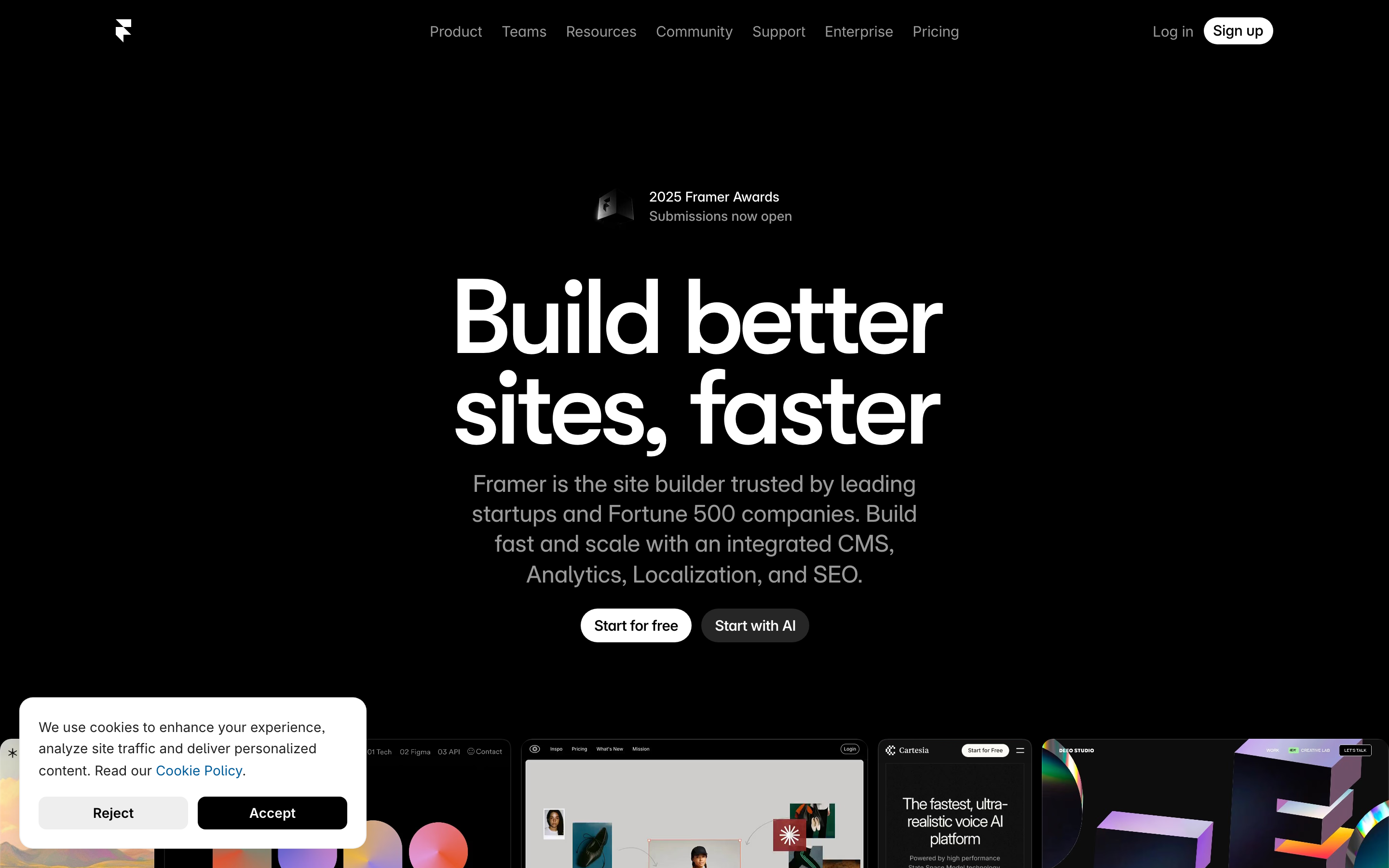
"设计与开发之间不应该存在鸿沟。" — Koen Bok,Framer 联合创始人
Framer 代表了设计工具的完整演进历程:从 JavaScript 原型库(2014年)到可视化 IDE(Framer X,2018年)再到完整的无代码网站构建器(2022年至今)。它的发展历程告诉我们如何在保持核心理念的同时适应用户需求。
Framer 的重要性
Framer 通过彻底消除"交接问题"来解决它。设计师不再需要创建由开发人员重新构建的设计稿,Framer 直接输出可投入生产的网站。
主要成就: - 完全弥合了设计与代码之间的鸿沟 - 使响应式设计变得可视化且直观 - 建立了繁荣的模板市场生态系统 - 在不放弃设计原则的前提下集成了 AI - 以 20 亿美元估值融资 1 亿美元(2025年8月)
核心要点
- 转型而不放弃使命 - Framer 从 CoffeeScript 库发展到 React IDE 再到无代码构建器,但核心使命从未改变:消除设计与开发之间的鸿沟
- 将技术概念可视化 - 响应式断点、flexbox 和 CMS schema 通过可拖拽的手柄和可视化编辑器变得直观易懂
- AI 是脚手架,不是解决方案 - Wireframer 生成结构以跳过空白画布的焦虑;人类负责添加创意和精细化调整
- 属性控制优于复制 - 不要为了变体而复制组件,而是暴露控制项来改变配置,同时保持单一来源
- 生产输出验证设计 - 当设计工具输出生产代码时,就不会出现"这不是我设计的"这种交接时刻
演进历程
理解 Framer 的演进过程,可以揭示成功产品如何适应变化:
2014 (Framer.js)          2018 (Framer X)           2022+ (Framer Sites)
┌──────────────────┐      ┌──────────────────┐      ┌──────────────────┐
│                  │      │                  │      │                  │
│   代码优先       │  →   │  可视化 + 代码   │  →   │   可视化优先     │
│   原型制作       │      │  React 组件      │      │   生产环境       │
│                  │      │                  │      │                  │
│ • CoffeeScript   │      │ • TypeScript     │      │ • 无需代码       │
│ • 动画库         │      │ • 类 IDE 环境    │      │ • 内置 CMS       │
│ • 设计师工具     │      │ • 组件系统       │      │ • AI 生成        │
│                  │      │                  │      │                  │
└──────────────────┘      └──────────────────┘      └──────────────────┘

受众:会写代码的      →   会设计的           →    所有需要网站的人
      设计师              设计工程师
核心洞察:每次转型都扩大了受众范围,同时保持核心使命:消除设计与生产之间的鸿沟。
设计模式库
1. 可视化断点系统
Framer 将响应式设计从代码转变为拖拽手柄,为这一传统技术概念带来了突破性的用户体验。
传统 CSS 方式:
/* 开发者必须想象每个断点的效果 */
@media (max-width: 768px) {
  .hero { flex-direction: column; }
}
@media (max-width: 480px) {
  .hero { padding: 16px; }
}
Framer 的可视化方式:
┌─────────────────────────────────────────────────────────────────────────┐
│  断点                                                                    │
│  ┌─────────────────────────────────────────────────────────────────────┐ │
│  │ Desktop (1440)    │ Tablet (768)      │ Mobile (375)               │ │
│  │ ────────────────────────┬─────────────────────┬──────────────────── │ │
│  │                    ◀ 拖拽 ▶             ◀ 拖拽 ▶                    │ │
│  └─────────────────────────────────────────────────────────────────────┘ │
│                                                                          │
│  预览                                                                    │
│  ┌──────────────────────────────────────────────┐                       │
│  │                                              │                       │
│  │        Hero 区域                             │  ← 布局随拖拽         │
│  │        ────────────                          │    实时更新           │
│  │                                              │                       │
│  │        [Button]                              │                       │
│  │                                              │                       │
│  └──────────────────────────────────────────────┘                       │
└─────────────────────────────────────────────────────────────────────────┘
设计原则的体现: - 直接操作优于抽象配置 - 实时反馈消除猜测 - 可视化表现与心智模型相匹配
实现模式:
// Breakpoint data structure
const breakpoints = [
  { name: 'Desktop', width: 1440, isDefault: true },
  { name: 'Tablet', width: 768 },
  { name: 'Mobile', width: 375 },
];

// Component stores styles per breakpoint
const componentStyles = {
  base: { display: 'flex', gap: 24 },
  overrides: {
    768: { flexDirection: 'column', gap: 16 },
    375: { padding: 16 },
  }
};

// Merge styles for current width
function getStylesForWidth(width) {
  let styles = { ...componentStyles.base };

  for (const [breakpoint, overrides] of Object.entries(componentStyles.overrides)) {
    if (width <= parseInt(breakpoint)) {
      styles = { ...styles, ...overrides };
    }
  }

  return styles;
}
2. 主组件/实例组件模式
与 Figma 类似,Framer 使用主组件-实例模型。但 Framer 通过交互式变体和属性控制进行了扩展。
┌─ 主组件 ────────────────────────────────────────────────────────────┐
│                                                                     │
│  组件画布                                                           │
│  ┌────────────────────────────────────────────────────────────────┐ │
│  │                                                                │ │
│  │   默认状态            悬停状态             按下状态            │ │
│  │   ┌──────────────┐    ┌──────────────┐    ┌──────────────┐    │ │
│  │   │   Button     │ →  │   Button     │ →  │   Button     │    │ │
│  │   │ bg: #3B82F6  │    │ bg: #2563EB  │    │ bg: #1D4ED8  │    │ │
│  │   │ scale: 1     │    │ scale: 1.02  │    │ scale: 0.98  │    │ │
│  │   └──────────────┘    └──────────────┘    └──────────────┘    │ │
│  │                                                                │ │
│  │   过渡效果: spring(stiffness: 500, damping: 30)               │ │
│  │                                                                │ │
│  └────────────────────────────────────────────────────────────────┘ │
│                                                                     │
│  属性控制                                                           │
│  ├─ 标签: [文本输入]                                               │
│  ├─ 变体: [default ▼] [hover] [pressed]                            │
│  ├─ 尺寸: [small] [medium ●] [large]                               │
│  └─ 图标: [none ▼]                                                 │
│                                                                     │
└─────────────────────────────────────────────────────────────────────┘

                            ↓ 实例继承所有变体

┌─ 页面画布 ──────────────────────────────────────────────────────────┐
│                                                                     │
│    [按钮实例 1]          [按钮实例 2]          [按钮实例 3]         │
│     Label: "提交"         Label: "取消"         Label: "了解更多"   │
│     Size: medium          Size: small           Size: large         │
│     Icon: check           Icon: none            Icon: arrow         │
│                                                                     │
└─────────────────────────────────────────────────────────────────────┘
属性控制 API:
// Framer component with property controls
import { addPropertyControls, ControlType } from "framer"

function Button({ label, size, icon }) {
  const styles = sizeStyles[size];

  return (
    <motion.button
      className="button"
      style={styles}
      whileHover={{ scale: 1.02 }}
      whileTap={{ scale: 0.98 }}
    >
      {icon && <Icon name={icon} />}
      {label}
    </motion.button>
  );
}

// These appear in the right panel when component is selected
addPropertyControls(Button, {
  label: {
    type: ControlType.String,
    title: "Label",
    defaultValue: "Button",
  },
  size: {
    type: ControlType.Enum,
    title: "Size",
    options: ["small", "medium", "large"],
    defaultValue: "medium",
  },
  icon: {
    type: ControlType.Enum,
    title: "Icon",
    options: ["none", "check", "arrow", "plus"],
    defaultValue: "none",
  },
});
核心洞察:属性控制使组件无需复刻即可复用。修改属性,而非组件本身。
3. 内置 CMS 架构
Framer 的 CMS 将内容视为流入视觉组件的结构化数据。
┌─ CMS Collection: Blog Posts ────────────────────────────────────────┐
│                                                                     │
│  Schema                                                             │
│  ├─ title: String (required)                                       │
│  ├─ slug: Slug (auto-generated from title)                         │
│  ├─ author: Reference → Authors                                    │
│  ├─ publishDate: Date                                              │
│  ├─ coverImage: Image                                              │
│  ├─ content: Rich Text                                             │
│  └─ tags: Multi-reference → Tags                                   │
│                                                                     │
│  Entries                                                            │
│  ┌─────────────────────────────────────────────────────────────────┐ │
│  │ Title              │ Author     │ Date       │ Status           │ │
│  ├────────────────────┼────────────┼────────────┼──────────────────┤ │
│  │ Design Systems     │ @jane      │ Jan 15     │ ● Published      │ │
│  │ Component Patterns │ @john      │ Jan 12     │ ○ Draft          │ │
│  │ Animation Guide    │ @jane      │ Jan 10     │ ● Published      │ │
│  └─────────────────────────────────────────────────────────────────┘ │
│                                                                     │
└─────────────────────────────────────────────────────────────────────┘

                    ↓ CMS data flows into components

┌─ Collection Page Template ──────────────────────────────────────────┐
│                                                                     │
│  ┌─ Blog Card (connected to CMS) ─────────────────────────────────┐ │
│  │                                                                │ │
│  │  ┌──────────────┐                                              │ │
│  │  │ {coverImage} │  {title}                                     │ │
│  │  │              │  {author.name} · {publishDate}               │ │
│  │  │              │                                              │ │
│  │  └──────────────┘  {tags.map(tag => <Tag />)}                  │ │
│  │                                                                │ │
│  └────────────────────────────────────────────────────────────────┘ │
│                                                                     │
│  This card repeats for each CMS entry                               │
│                                                                     │
└─────────────────────────────────────────────────────────────────────┘
设计原则: - 内容与展示分离 - 可视化数据绑定(无需编写代码) - 自动 SEO(从 CMS 字段生成 meta 标签)
4. AI 辅助设计(Wireframer)
Framer 的 2025 年 AI 功能展示了优雅的 AI 集成方式:AI 生成起点,人类进行精炼。
┌─ Wireframer ────────────────────────────────────────────────────────┐
│                                                                     │
│  Prompt: "Landing page for a SaaS product with pricing table"      │
│                                                                     │
│  [Generate]                                                         │
│                                                                     │
├─────────────────────────────────────────────────────────────────────┤
│                                                                     │
│  Generated Layout (editable wireframe)                              │
│  ┌─────────────────────────────────────────────────────────────────┐ │
│  │  ╔══════════════════════════════════════════════════════════╗  │ │
│  │  ║  [Logo]              Features  Pricing  About   [CTA]    ║  │ │
│  │  ╚══════════════════════════════════════════════════════════╝  │ │
│  │                                                                │ │
│  │  ┌────────────────────────────────────────────────────────┐   │ │
│  │  │               Hero Section                              │   │ │
│  │  │               [Headline placeholder]                    │   │ │
│  │  │               [Subhead placeholder]                     │   │ │
│  │  │               [CTA Button]  [Secondary]                 │   │ │
│  │  └────────────────────────────────────────────────────────┘   │ │
│  │                                                                │ │
│  │  ┌─────────────┐ ┌─────────────┐ ┌─────────────┐              │ │
│  │  │  Starter    │ │  Pro ★      │ │  Enterprise │              │ │
│  │  │  $9/mo      │ │  $29/mo     │ │  Custom     │              │ │
│  │  │  ──────     │ │  ──────     │ │  ──────     │              │ │
│  │  │  • Feature  │ │  • Feature  │ │  • Feature  │              │ │
│  │  │  • Feature  │ │  • Feature  │ │  • Feature  │              │ │
│  │  │  [Select]   │ │  [Select]   │ │  [Contact]  │              │ │
│  │  └─────────────┘ └─────────────┘ └─────────────┘              │ │
│  │                                                                │ │
│  └─────────────────────────────────────────────────────────────────┘ │
│                                                                     │
│  AI provides structure, human provides style                        │
│                                                                     │
└─────────────────────────────────────────────────────────────────────┘
AI 设计理念: - 生成响应式布局,而非最终设计 - 输出完全可编辑(非黑盒) - 跳过空白画布焦虑,从结构开始 - 在 AI 框架上发挥人类创造力
5. 自动布局系统
Framer 的自动布局与 Figma 相当,但可直接投入生产使用。
/* What designers configure visually */
.auto-layout {
  /* Direction */
  display: flex;
  flex-direction: row; /* or column */

  /* Spacing */
  gap: 16px; /* uniform */
  /* or gap: 16px 24px; for row/column */

  /* Alignment */
  justify-content: flex-start;
  align-items: center;

  /* Distribution */
  /* "Packed" = flex-start */
  /* "Space between" = space-between */
  /* "Space around" = space-around */

  /* Padding (independent per side) */
  padding: 24px 32px 24px 32px;
}

/* Children behavior */
.auto-layout > .child {
  /* "Fill" = flex: 1 */
  /* "Hug" = flex: 0 0 auto */
  /* "Fixed" = width: 200px */
}
可视编辑器对照:
┌─ Auto-Layout Panel ─────────────────────────────────────────────────┐
│                                                                     │
│  Direction      ┌───┐ ┌───┐                                        │
│                 │ → │ │ ↓ │                                        │
│                 └───┘ └───┘                                        │
│                                                                     │
│  Alignment      ┌───────────────┐                                   │
│                 │ ⬜ ⬜ ⬜        │  (9-point grid)                   │
│                 │ ⬜ ⬛ ⬜        │                                   │
│                 │ ⬜ ⬜ ⬜        │                                   │
│                 └───────────────┘                                   │
│                                                                     │
│  Gap            [16] px                                             │
│                                                                     │
│  Padding        [24] [32] [24] [32]  (top, right, bottom, left)    │
│                                                                     │
│  Distribution   [Packed ▼]                                          │
│                                                                     │
└─────────────────────────────────────────────────────────────────────┘
视觉设计系统
画布界面
:root {
  /* Canvas background */
  --canvas-bg: #1E1E1E;
  --canvas-grid: rgba(255, 255, 255, 0.03);

  /* Selection */
  --selection-color: #0099FF;
  --selection-handle: #FFFFFF;

  /* Panels */
  --panel-bg: #2D2D2D;
  --panel-border: rgba(255, 255, 255, 0.08);

  /* Text */
  --text-primary: #FFFFFF;
  --text-secondary: #9B9B9B;
  --text-placeholder: #6B6B6B;

  /* Accents */
  --accent-primary: #0099FF;
  --accent-success: #00D084;
  --accent-warning: #FFBB00;
  --accent-error: #FF5555;
}
字体排版(UI)
:root {
  --font-ui: 'Inter', -apple-system, sans-serif;
  --font-mono: 'JetBrains Mono', monospace;

  /* Sizes */
  --text-xxs: 10px;
  --text-xs: 11px;
  --text-sm: 12px;
  --text-base: 13px;
  --text-lg: 14px;

  /* Panel labels */
  --label-size: var(--text-xs);
  --label-weight: 600;
  --label-color: var(--text-secondary);
  --label-spacing: 0.02em;
}

.panel-label {
  font-family: var(--font-ui);
  font-size: var(--label-size);
  font-weight: var(--label-weight);
  color: var(--label-color);
  letter-spacing: var(--label-spacing);
  text-transform: uppercase;
}
动画模式
面板过渡
/* Slide-in panels */
.panel {
  transform: translateX(100%);
  opacity: 0;
  transition:
    transform 200ms cubic-bezier(0.16, 1, 0.3, 1),
    opacity 150ms ease-out;
}

.panel.open {
  transform: translateX(0);
  opacity: 1;
}
选择反馈
/* Selection box animation */
.selection-box {
  border: 1px solid var(--selection-color);
  background: rgba(0, 153, 255, 0.1);
  animation: selection-appear 100ms ease-out;
}

@keyframes selection-appear {
  from {
    opacity: 0;
    transform: scale(0.98);
  }
  to {
    opacity: 1;
    transform: scale(1);
  }
}

/* Resize handles */
.resize-handle {
  width: 8px;
  height: 8px;
  background: var(--selection-handle);
  border: 1px solid var(--selection-color);
  border-radius: 1px;
  transition: transform 100ms ease;
}

.resize-handle:hover {
  transform: scale(1.3);
}
对我们工作的启示
1. 转型但不背离使命
Framer 从代码转向可视化,但使命始终如一:消除设计与开发之间的鸿沟。
2. 让技术概念可视化
断点、flexbox 和 CMS schema 等概念通过可视化呈现后变得直观易懂。
3. AI 是脚手架,而非解决方案
Wireframer 生成结构框架,人类添加创意。AI 消除了空白画布带来的焦虑,同时保留了用户的主动权。
4. 属性控制优于组件分叉
与其复制组件,不如暴露控制选项。同一个组件,不同的配置。
5. 生产级输出验证设计
当你的设计工具能输出生产级代码时,就不会再有"这不是我设计的样子"这种问题了。
常见问题
Framer 是如何从原型工具库演变为网站构建器的?
Framer 于 2014 年起步,最初是一个面向懂代码的设计师的 CoffeeScript 动画库。2018 年,Framer X 增加了支持 React 组件的可视化 IDE,目标用户是设计工程师。到 2022 年,Framer 转型为内置 CMS 和 AI 功能的无代码网站构建工具。每一次演进都在扩大用户群体,同时坚守核心使命:消除设计与生产之间的鸿沟。
Framer 的可视化断点系统与 CSS 媒体查询有何不同?
传统的响应式设计需要在编写代码时想象布局在各个断点下的样子。Framer 提供实时预览,当你拖动断点滑块时会即时更新。你可以精确看到设计在每个宽度下的响应效果。这种可视化呈现方式与设计师思考响应式行为的方式一致,让断点变得直观而非抽象。
Framer 的属性控制是如何工作的?
当组件被选中时,属性控制会在右侧面板中暴露可配置选项。无需为每种变体复制一个按钮组件,只需为标签、尺寸、图标和变体定义控制项。设计师可以按实例调整这些属性,无需接触代码。组件保持单一数据源,同时支持无限配置。
Framer 的 CMS 与 WordPress 或其他 CMS 相比如何?
Framer 的 CMS 以可视化为先,直接集成在设计工具中。你定义 schema(标题、作者、日期、图片),内容通过可视化数据绑定流入页面模板。没有独立的管理后台——内容编辑与设计在同一环境中完成。自动生成的 SEO、响应式图片和 slug 都会自动处理。
Framer AI(Wireframer)实际生成什么?
Wireframer 生成的是响应式布局结构,而非完成的设计。通过类似"SaaS 落地页,包含定价模块"这样的提示词,它会创建一个包含导航栏、主视觉区域和定价卡片的线框图,并使用正确的自动布局和响应式断点。输出完全可编辑——每个元素都可以重新设计样式、移动位置或替换。AI 提供脚手架,人类添加风格和内容。











