Arc Browser: Neugestaltung des Browser-Chrome
Tiefgehende Analyse von Arcs Design: Seitenleisten-Navigation, Spaces, Befehlsleiste und Boosts. Mit CSS-, SwiftUI- und TypeScript-Codebeispielen.
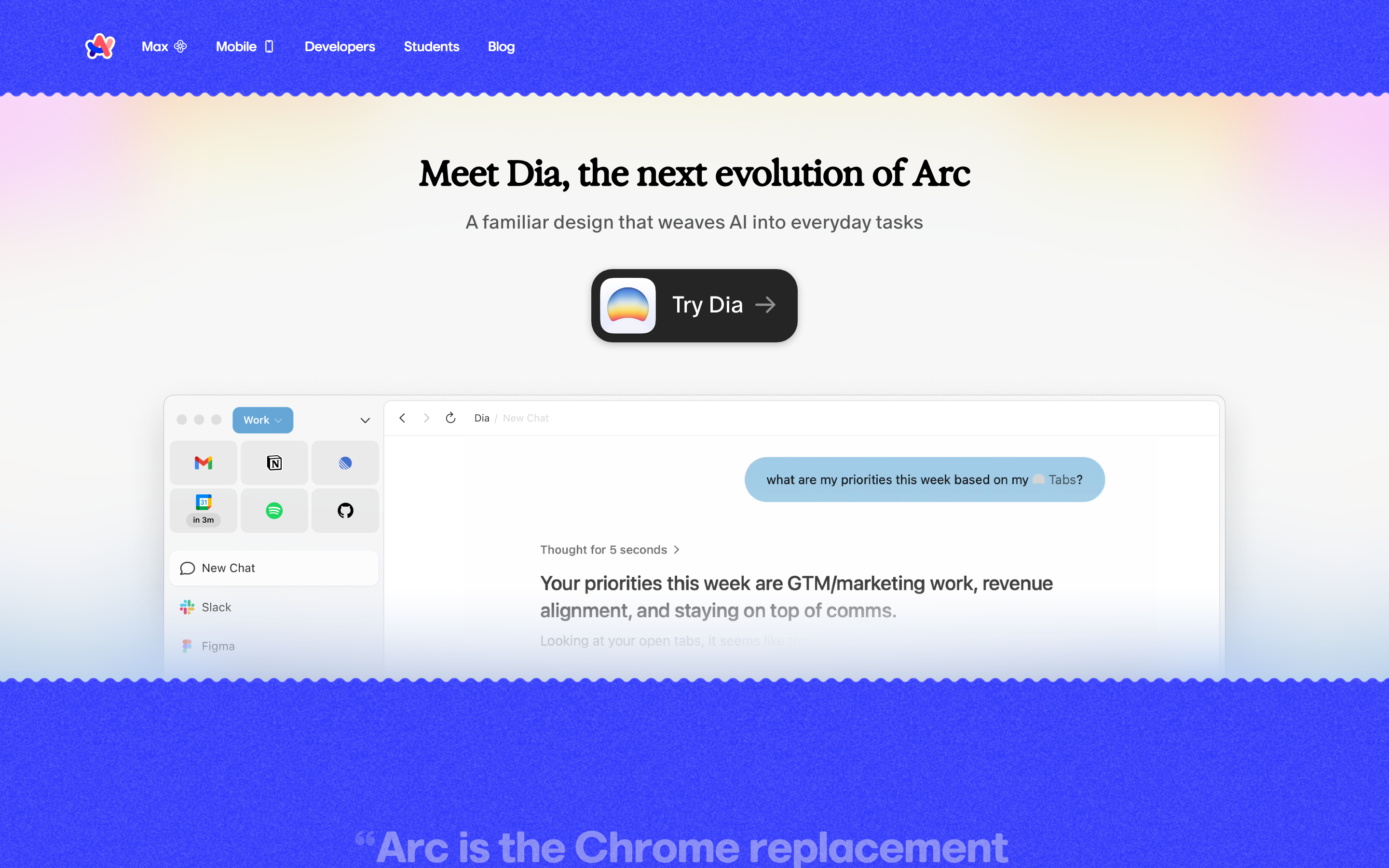
„Der Browser ist jetzt das Betriebssystem. Warum sieht er dann immer noch aus wie Software von 2008?" — Josh Miller, The Browser Company
Arc hinterfragte jede Browser-Konvention, von der Tab-Platzierung bis zum Fenstermanagement. Das Ergebnis ist ein Browser, der sich mehr wie ein kreatives Werkzeug anfühlt als eine Utility-Anwendung.
Zentrale Erkenntnisse
- Vertikale Sidebar übertrifft horizontale Tabs - Tab-Titel bleiben lesbar, und vertikaler Platz ist auf modernen Breitbildmonitoren reichlich vorhanden
- Spaces trennen mentale Kontexte - Arbeit, Privates und Projekt-Tabs vermischen sich nie, was kognitive Reibung reduziert
- Command Bar > URL-Leiste - Universelle Suche über Tabs, Verlauf und Aktionen eliminiert den Bedarf für perfekte Organisation
- Benutzeranpassung schafft Loyalität - Boosts ermöglichen es Nutzern, störende Websites selbst zu korrigieren und schaffen persönliche Bindung
- Interface-Gewicht an die Aufgabe anpassen - Little Arc beweist, dass nicht jede Aufgabe die vollständige Browser-Oberfläche benötigt
Warum Arc wichtig ist
Arc bewies, dass selbst die am tiefsten verwurzelten Interfaces neu gedacht werden können. Chrome, Firefox, Safari – alle folgen demselben grundlegenden Layout, das vor Jahrzehnten etabliert wurde. Arc brach aus, indem es den Browser als Arbeitsumgebung behandelte, nicht als Fensterverwalter.
Zentrale Errungenschaften: - Vollständige Eliminierung der traditionellen Tab-Leiste - Browser-Oberfläche, die sich nativ zu macOS anfühlt - Sinnvolle Trennung zwischen Privat und Arbeit - Pionierarbeit bei Browser-Level Website-Anpassung - Konzipiert für Tastatur-zentrierte Navigation
Grundlegende Design-Prinzipien
1. Die Sidebar-Revolution
Arcs sichtbarste Innovation: Der Ersatz horizontaler Tabs durch eine vertikale Sidebar, die Inhalte nach Kontext organisiert, nicht nach Aktualität.
TRADITIONAL TAB BAR:
┌──────────────────────────────────────────────────────────────┐
│ [←][→][↻] │ Tab 1 │ Tab 2 │ Tab 3 │ Tab 4 │ Tab 5 │ ... │ + │
├──────────────────────────────────────────────────────────────┤
│                                                              │
│                    Page Content                              │
│                                                              │
└──────────────────────────────────────────────────────────────┘
 Probleme: Tabs schrumpfen bis zur Unlesbarkeit, keine Organisation, endlose Reihe

ARC'S SIDEBAR MODEL:
┌────────────────┬─────────────────────────────────────────────┐
│  [*] Space     │                                             │
│  ───────────── │                                             │
│  Pinned        │                                             │
│    Gmail       │                                             │
│    Calendar    │          Page Content                       │
│    Notion      │          (full width)                       │
│                │                                             │
│  ───────────── │                                             │
│  Today         │                                             │
│    Tab 1       │                                             │
│    Tab 2       │                                             │
│    Tab 3       │                                             │
│                │                                             │
│  [+ New Tab]   │                                             │
└────────────────┴─────────────────────────────────────────────┘
 Vorteile: Lesbare Titel, angeheftete Favoriten, zweckorientierte Organisation
Die zentrale Erkenntnis: Horizontaler Platz ist wertvoll; vertikaler Platz ist reichlich vorhanden. Die Verwendung der Sidebar lässt Tab-Titel atmen.
CSS Pattern (Collapsible Sidebar):
.sidebar {
  --sidebar-width: 240px;
  --sidebar-collapsed: 48px;

  width: var(--sidebar-width);
  height: 100vh;
  display: flex;
  flex-direction: column;
  background: var(--surface-1);
  transition: width 0.2s ease-out;
}

.sidebar.collapsed {
  width: var(--sidebar-collapsed);
}

.sidebar.collapsed .tab-title {
  opacity: 0;
  pointer-events: none;
}

/* Hover to peek */
.sidebar.collapsed:hover {
  width: var(--sidebar-width);
}

.sidebar.collapsed:hover .tab-title {
  opacity: 1;
  transition: opacity 0.15s ease-in 0.1s; /* Delay for smooth reveal */
}
SwiftUI Pattern:
struct SidebarView: View {
    @State private var isCollapsed = false
    @State private var isHovering = false

    private var effectiveWidth: CGFloat {
        isCollapsed && !isHovering ? 48 : 240
    }

    var body: some View {
        VStack(alignment: .leading, spacing: 0) {
            PinnedSection()
            Divider()
            TodaySection()
            Spacer()
            NewTabButton()
        }
        .frame(width: effectiveWidth)
        .animation(.easeOut(duration: 0.2), value: effectiveWidth)
        .onHover { isHovering = $0 }
    }
}
2. Spaces: Kontextbasierte Organisation
Spaces trennen Arbeit von Privatem, Projekt von Projekt. Jeder Space ist ein vollständiger Browser-Kontext mit eigenen Tabs, angehefteten Seiten und sogar eigenem Theme.
SPACE ARCHITECTURE:

┌─────────────────────────────────────────────────────────────┐
│                        Arc Browser                          │
├───────────┬───────────┬───────────┬─────────────────────────┤
│  Work     │  Personal │  Project  │                         │
│  Space    │  Space    │  Space    │    Content Area         │
│  ─────    │  ─────    │  ─────    │                         │
│  • Slack  │  • Gmail  │  • GitHub │                         │
│  • Docs   │  • Reddit │  • Figma  │                         │
│  • Jira   │  • Netflix│  • Notion │                         │
└───────────┴───────────┴───────────┴─────────────────────────┘

Jeder Space hat:
├── Einzigartige angeheftete Tabs
├── Separate „Today"-Tabs
├── Eigenes Farbtheme/Gradient
├── Isolierten Browsing-Kontext
└── Tastaturkürzel (Cmd+1, Cmd+2, etc.)
Die zentrale Erkenntnis: Mentale Kontexte sollten nicht überlaufen. Wenn Arbeits-Tabs in der Freizeit erscheinen, erzeugt das kognitive Reibung.
Data Model:
interface Space {
  id: string;
  name: string;
  icon?: string;
  gradient: {
    from: string;
    to: string;
    angle: number;
  };
  pinnedTabs: Tab[];
  todayTabs: Tab[];
  archivedTabs: Tab[];
  profile?: BrowserProfile; // Different cookies, history, etc.
}

interface Tab {
  id: string;
  url: string;
  title: string;
  favicon?: string;
  isPinned: boolean;
  lastAccessed: Date;
  parentFolderId?: string;
}
SwiftUI Implementation:
struct SpaceSwitcher: View {
    @Binding var currentSpace: Space
    let spaces: [Space]

    var body: some View {
        HStack(spacing: 8) {
            ForEach(spaces) { space in
                SpaceButton(
                    space: space,
                    isActive: space.id == currentSpace.id
                ) {
                    withAnimation(.spring(response: 0.3, dampingFraction: 0.7)) {
                        currentSpace = space
                    }
                }
            }
        }
        .padding(.horizontal, 12)
    }
}

struct SpaceButton: View {
    let space: Space
    let isActive: Bool
    let action: () -> Void

    var body: some View {
        Button(action: action) {
            Circle()
                .fill(
                    LinearGradient(
                        colors: [space.gradient.from, space.gradient.to],
                        startPoint: .topLeading,
                        endPoint: .bottomTrailing
                    )
                )
                .frame(width: 24, height: 24)
                .overlay {
                    if isActive {
                        Circle()
                            .strokeBorder(.white, lineWidth: 2)
                    }
                }
        }
        .buttonStyle(.plain)
        .keyboardShortcut(space.keyboardShortcut)
    }
}
3. Command Bar: Spotlight für den Browser
Arcs Command Bar (Cmd+T) ist mehr als eine URL-Leiste. Sie bietet universelle Suche über Tabs, Verlauf, Lesezeichen und Aktionen hinweg.
COMMAND BAR INTERAKTION:

┌─────────────────────────────────────────────────────────────┐
│  > Tabs, Verlauf durchsuchen oder URL eingeben...           │
├─────────────────────────────────────────────────────────────┤
│  OFFENE TABS                                                │
│    [doc] Notion - Projektplanung              Cmd+1         │
│    [doc] GitHub - Pull Request #123                         │
│                                                             │
│  VERLAUF                                                    │
│    [>] Figma - Design System (vor 2 Stunden)                │
│    [>] MDN - CSS Grid Guide (gestern)                       │
│                                                             │
│  AKTIONEN                                                   │
│    [*] Neue Notiz                             Cmd+Shift+N   │
│    [*] Split View                             Cmd+Shift+\   │
│    [*] URL kopieren                           Cmd+Shift+C   │
└─────────────────────────────────────────────────────────────┘
Die zentrale Erkenntnis: Finden sollte schneller sein als Organisieren. Gute Suche macht perfekte Organisation überflüssig.
CSS-Pattern:
.command-bar {
  --bar-width: min(600px, 90vw);

  position: fixed;
  top: 20%;
  left: 50%;
  transform: translateX(-50%);
  width: var(--bar-width);
  background: var(--surface-elevated);
  border-radius: var(--radius-lg);
  box-shadow:
    0 4px 24px rgba(0, 0, 0, 0.2),
    0 0 0 1px rgba(255, 255, 255, 0.1);
  overflow: hidden;
}

.command-input {
  width: 100%;
  padding: 16px 20px;
  font-size: 18px;
  background: transparent;
  border: none;
  color: var(--text-primary);
}

.command-results {
  max-height: 400px;
  overflow-y: auto;
  border-top: 1px solid var(--border-subtle);
}

.command-result {
  display: flex;
  align-items: center;
  gap: 12px;
  padding: 10px 20px;
  cursor: pointer;
}

.command-result:hover,
.command-result.selected {
  background: var(--surface-hover);
}

.command-result-shortcut {
  margin-left: auto;
  font-size: 12px;
  color: var(--text-secondary);
  font-family: var(--font-mono);
}
4. Boosts: Anpassung auf Benutzerebene
Boosts ermöglichen es Benutzern, eigenes CSS und JavaScript in beliebige Websites einzufügen: persönliche Dark Modes, aufgeräumte Oberflächen oder erweiterte Funktionalität.
BOOST-KONZEPT:

Ohne Boost:                       Mit Boost:
┌─────────────────────┐          ┌─────────────────────┐
│ [Header]            │          │                     │
│ [Navigation]        │          │                     │
│ [Sidebar] [Inhalt]  │    →     │      [Inhalt]       │
│ [Footer]            │          │   (sauber, fokussiert)│
│ [Cookie Banner]     │          │                     │
└─────────────────────┘          └─────────────────────┘

Vom Benutzer erstelltes CSS:
- Ablenkende Elemente ausblenden
- Farben/Schriften ändern
- Lesbarkeit verbessern
Die zentrale Erkenntnis: Jeder Nutzer hat Websites, die er täglich besucht, aber gerne anders hätte. Gib ihm die Kontrolle.
Implementierungsmuster:
interface Boost {
  id: string;
  name: string;
  domain: string; // "github.com" or "*.google.com"
  enabled: boolean;
  css?: string;
  js?: string;
  createdAt: Date;
}

// Example Boost: Clean YouTube
const youtubeBoost: Boost = {
  id: 'youtube-clean',
  name: 'Clean YouTube',
  domain: 'youtube.com',
  enabled: true,
  css: `
    /* Hide recommendations */
    #secondary,
    ytd-browse[page-subtype="home"] ytd-rich-grid-renderer {
      display: none !important;
    }

    /* Hide comments */
    #comments {
      display: none !important;
    }

    /* Expand video */
    #primary {
      max-width: 100% !important;
    }
  `
};
SwiftUI Boost Editor:
struct BoostEditor: View {
    @Binding var boost: Boost
    @State private var activeTab: BoostTab = .css

    enum BoostTab: String, CaseIterable {
        case css = "CSS"
        case javascript = "JavaScript"
    }

    var body: some View {
        VStack(spacing: 0) {
            // Domain selector
            HStack {
                Image(systemName: "globe")
                TextField("Domain (e.g., github.com)", text: $boost.domain)
                    .textFieldStyle(.plain)
            }
            .padding()
            .background(.ultraThinMaterial)

            // Tab selector
            Picker("", selection: $activeTab) {
                ForEach(BoostTab.allCases, id: \.self) { tab in
                    Text(tab.rawValue).tag(tab)
                }
            }
            .pickerStyle(.segmented)
            .padding()

            // Code editor
            CodeEditor(
                text: activeTab == .css ? $boost.css : $boost.js,
                language: activeTab == .css ? .css : .javascript
            )
        }
    }
}
5. Little Arc: Minimalistisch konzipiert
Little Arc ist ein separates, minimalistisches Fenster für schnelle Aufgaben: ein Tab, keine Rahmenelemente, ablenkungsfrei.
FULL ARC:                         LITTLE ARC:
┌────────┬────────────────┐      ┌────────────────────────┐
│Sidebar │                │      │ ← google.com/search... │
│        │    Content     │      ├────────────────────────┤
│        │                │      │                        │
│        │                │  →   │    Search Results      │
│        │                │      │    (just the content)  │
└────────┴────────────────┘      └────────────────────────┘

Use cases:
- Quick search
- Checking one thing
- Opening links from other apps
Die zentrale Erkenntnis: Nicht jede Aufgabe braucht den vollständigen Browser. Passe die Oberfläche an das Gewicht der Aufgabe an.
CSS-Muster (Minimale Rahmenelemente):
.mini-browser {
  --chrome-height: 36px;

  border-radius: var(--radius-lg);
  overflow: hidden;
  box-shadow: 0 8px 32px rgba(0, 0, 0, 0.3);
}

.mini-chrome {
  height: var(--chrome-height);
  display: flex;
  align-items: center;
  padding: 0 12px;
  background: var(--surface-1);
  gap: 8px;
}

.mini-url-bar {
  flex: 1;
  padding: 4px 8px;
  font-size: 13px;
  background: var(--surface-2);
  border-radius: var(--radius-sm);
  color: var(--text-secondary);
}

.mini-content {
  height: calc(100% - var(--chrome-height));
}
Übertragbare Muster
Muster 1: Flüchtig vs. Dauerhaft
Arcs „Today"-Bereich archiviert Tabs automatisch nach 12 Stunden. Dauerhafte Elemente müssen explizit angepinnt werden.
interface EphemeralityConfig {
  defaultLifetime: number; // milliseconds
  onExpire: 'archive' | 'close' | 'prompt';
  exceptions: string[]; // domains that never expire
}

function shouldArchive(tab: Tab, config: EphemeralityConfig): boolean {
  const age = Date.now() - tab.lastAccessed.getTime();
  if (config.exceptions.includes(new URL(tab.url).hostname)) {
    return false;
  }
  return age > config.defaultLifetime;
}
Pattern 2: Split View
Browsen nebeneinander ohne separate Fenster verwalten zu müssen.
struct SplitView: View {
    @State private var splitRatio: CGFloat = 0.5
    let leftTab: Tab
    let rightTab: Tab

    var body: some View {
        GeometryReader { geometry in
            HStack(spacing: 1) {
                WebView(tab: leftTab)
                    .frame(width: geometry.size.width * splitRatio)

                // Draggable divider
                Rectangle()
                    .fill(.quaternary)
                    .frame(width: 4)
                    .gesture(
                        DragGesture()
                            .onChanged { value in
                                let newRatio = value.location.x / geometry.size.width
                                splitRatio = max(0.2, min(0.8, newRatio))
                            }
                    )

                WebView(tab: rightTab)
            }
        }
    }
}
Pattern 3: Gradient-Identitäten
Jeder Space hat einen einzigartigen Farbverlauf, der sofortige visuelle Wiedererkennung ermöglicht.
.space-gradient {
  --gradient-work: linear-gradient(135deg, #667eea 0%, #764ba2 100%);
  --gradient-personal: linear-gradient(135deg, #f093fb 0%, #f5576c 100%);
  --gradient-project: linear-gradient(135deg, #4facfe 0%, #00f2fe 100%);
}

.space-indicator {
  width: 100%;
  height: 4px;
  background: var(--current-gradient);
}

.space-badge {
  width: 28px;
  height: 28px;
  border-radius: 50%;
  background: var(--current-gradient);
  display: flex;
  align-items: center;
  justify-content: center;
}
Design-Erkenntnisse
- Annahmen hinterfragen: Die Tab-Leiste ist nicht heilig; nichts ist es
- Kontexttrennung: Unterschiedliche Aufgaben verdienen unterschiedliche Umgebungen
- Tastatur zuerst: Power-User navigieren ohne Maus
- Progressive Komplexität: Standardmäßig einfach, bei Bedarf leistungsstark
- Benutzeranpassung: Menschen ihre Software individuell gestalten lassen
- Angemessene Gewichtung: Interface-Komplexität an Aufgabenkomplexität anpassen
Häufig gestellte Fragen
Warum verwendet Arc eine vertikale Seitenleiste statt horizontaler Tabs?
Horizontale Tabs schrumpfen auf unlesbare Breiten, wenn man viele Seiten öffnet. Vertikale Seitenleisten nutzen die reichlich vorhandene Bildschirmhöhe moderner Breitbildmonitore und halten Tab-Titel vollständig sichtbar. Die Seitenleiste ermöglicht auch Organisationsfunktionen wie angepinnte Bereiche und Ordner, die horizontal nicht gut funktionieren.
Wie unterscheiden sich Arc Spaces von Browser-Profilen?
Spaces sind leichtgewichtiger als vollständige Browser-Profile. Während Profile komplett separate Browser-Instanzen erstellen (unterschiedliche Cookies, Verlauf, Erweiterungen), teilen sich Spaces Ihre Browser-Einrichtung, organisieren aber Tabs nach Kontext. Sie können Spaces sofort mit Tastaturkürzeln wechseln, während das Wechseln von Profilen einen Neustart oder das Öffnen neuer Fenster erfordert.
Was passiert mit Tabs im „Heute"-Bereich von Arc?
Tabs im Heute-Bereich werden nach 12 Stunden Inaktivität automatisch archiviert. Sie werden nicht gelöscht, sondern in ein durchsuchbares Archiv verschoben. Dies verhindert Tab-Hortung und hält Inhalte dennoch wiederherstellbar. Angepinnte Tabs werden niemals automatisch archiviert.
Kann ich Arcs Design-Patterns in meiner eigenen App verwenden?
Ja. Die hier dokumentierten Patterns (einklappbare Seitenleiste, Command Palette, Spaces-Architektur, Boost-System) sind übertragbare Konzepte. Die Codebeispiele zeigen CSS-, SwiftUI- und TypeScript-Implementierungen, die Sie anpassen können. Die Seitenleisten- und Command-Bar-Patterns funktionieren besonders gut für jede inhaltsreiche Anwendung.
Wie verbessert Arcs Command Bar traditionelle URL-Leisten?
Traditionelle URL-Leisten durchsuchen den Verlauf und schlagen URLs vor. Arcs Command Bar durchsucht offene Tabs, Verlauf, Lesezeichen und verfügbare Aktionen über eine einzige Eingabe. Sie können einen offenen Tab finden, einen Befehl ausführen oder irgendwohin navigieren, ohne den Kontext zu wechseln oder sich merken zu müssen, wo sich etwas befindet.
Referenzen
- Josh Miller (CEO von The Browser Company) über Arcs Design-Philosophie: The Browser Company Blog
- Browser-Interface-Evolution und die Beständigkeit der Tab-Leiste: Nielsen Norman Group - Browser UX
- Tastatur-first Interface-Design-Patterns: Human Interface Guidelines - Keyboard Navigation
- Command-Palette-Patterns in moderner Software: Superhuman, Linear und Raycast Implementierungen











